

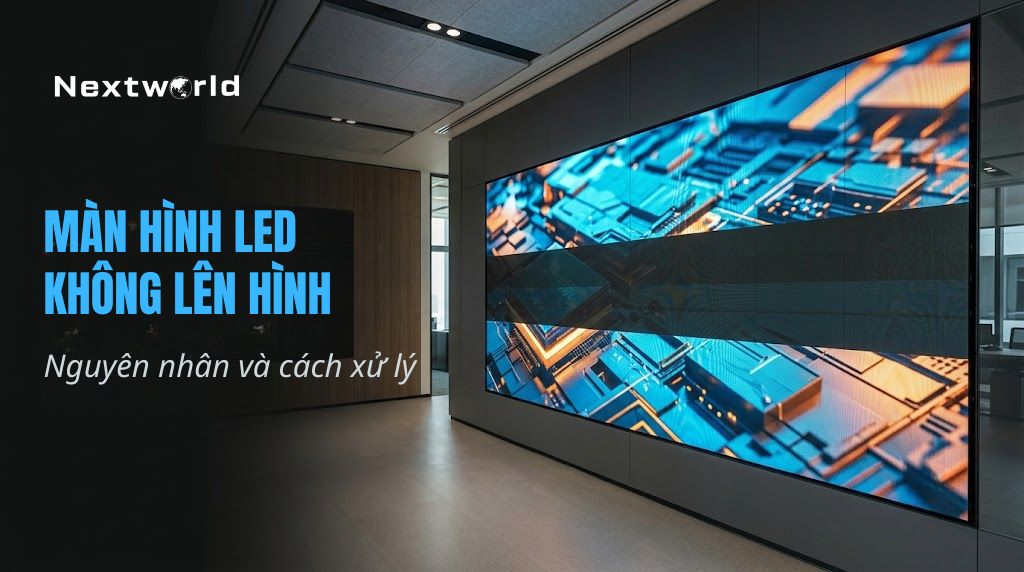
Bạn bật màn hình LED nhưng màn hình vẫn đen, dù máy tính đang chạy bình thường. Có trường hợp cả màn hình không sáng, nhưng cũng có lúc chỉ một góc bị tối. Nguyên nhân có thể nằm ở nguồn điện, dây kết nối, máy tính hoặc cài đặt hiển thị, chưa chắc do hỏng tấm LED.
Khi màn hình LED không lên hình, nên kiểm tra từ những phần bên ngoài dễ quan sát trước khi tháo thiết bị hoặc thay linh kiện. Hướng dẫn dưới đây dành cho màn hình LED ghép từ nhiều tấm nhỏ tại hội trường, phòng họp, cửa hàng và sân khấu; không dành cho tivi gia đình.
1. Tình trạng của màn hình LED không lên hình
Hãy nhìn toàn bộ màn hình và nhớ lại thao tác ngay trước khi xảy ra lỗi. Màn hình không sáng từ lúc bật lên hay đang chạy thì mất hình? Bạn có vừa thay laptop, rút dây hoặc đổi cài đặt không?
Những thông tin này giúp chọn đúng phần cần kiểm tra, tránh mất thời gian chỉnh những bộ phận không liên quan.
| Tình trạng nhìn thấy | Nên kiểm tra trước |
| Cả màn hình và hộp điều khiển đều không hoạt động | Nguồn điện và công tắc bên ngoài |
| Hộp điều khiển vẫn sáng nhưng báo “No Signal” | Máy tính, dây kết nối và cổng nhận hình |
| Thiết bị nhận được tín hiệu nhưng màn hình vẫn đen | Chế độ tắt hình và cài đặt hiển thị |
| Chỉ một góc hoặc một dải màn hình bị tối | Nguồn điện, dây nối và linh kiện tại vùng đó |
| Màn hình mất hình ngay sau khi thay máy tính | Chế độ xuất hình và kết nối của máy tính mới |
Trong hệ thống, bộ xử lý màn hình LED là thiết bị nhận hình từ máy tính và xử lý để hiển thị trên màn hình. Thiết bị này thường nằm gần máy tính hoặc trong tủ thiết bị, có các cổng kết nối và nút điều chỉnh. Khi kiểm tra lỗi, cần phân biệt thiết bị này với phần màn hình đang bị tối.
Nếu có mùi khét, tiếng nổ, nước lọt vào hoặc aptomat liên tục nhảy, hãy dừng kiểm tra và ngắt nguồn tại vị trí an toàn. Không bật đi bật lại để thử; phần điện bên trong cần được người có chuyên môn kiểm tra.
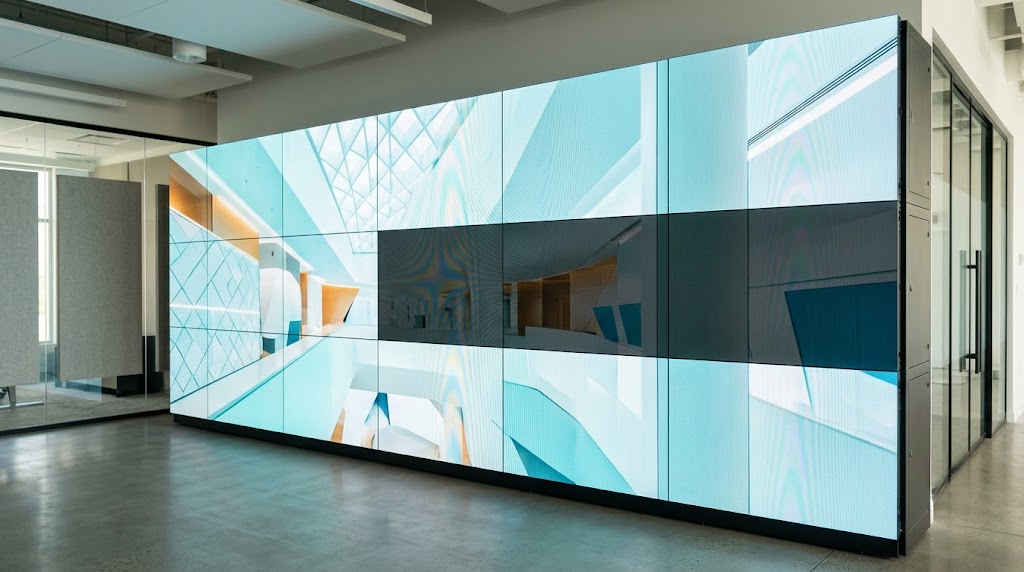
2. Cách kiểm tra khi toàn bộ màn hình LED không lên hình
2.1. Kiểm tra màn hình đã được cấp điện chưa
Trước hết, quan sát máy tính và hộp điều khiển có hoạt động không. Kiểm tra công tắc hoặc ổ cắm bên ngoài theo hướng dẫn sử dụng đã được bàn giao.
Cần lưu ý rằng hộp điều khiển có điện không có nghĩa cả màn hình đã có điện. Hai bộ phận có thể dùng nguồn cấp riêng. Vì vậy, đèn trên hộp điều khiển vẫn sáng nhưng phần màn hình phía trước vẫn có thể mất nguồn.
Ví dụ, sau khi dọn phòng, công tắc cấp điện cho màn hình bị tắt trong khi máy tính vẫn hoạt động. Trường hợp này cần kiểm tra lại nguồn cấp trước khi nghĩ đến việc thay tấm LED.
Người sử dụng chỉ nên thao tác với công tắc và đầu cắm bên ngoài còn nguyên vẹn, dễ tiếp cận. Không mở tủ điện, chạm vào đầu dây hoặc tự đo điện bên trong màn hình. Nếu một aptomat bất ngờ nhảy, cần tìm nguyên nhân thay vì đóng lại nhiều lần.
2.2. Kiểm tra máy tính đã đưa hình ra màn hình LED chưa
Nếu lỗi xuất hiện ngay sau khi thay laptop, hãy bắt đầu từ chiếc laptop mới. Máy tính vẫn mở được video hoặc PowerPoint không đồng nghĩa nội dung đã được đưa ra màn hình bên ngoài.
Trên máy tính Windows, nhấn Windows + P để mở lựa chọn trình chiếu. Hai chế độ thường dùng là:
- Duplicate — Nhân đôi: màn hình LED hiển thị cùng nội dung với màn hình laptop.
- Extend — Mở rộng: màn hình LED trở thành một vùng làm việc riêng; bạn cần đưa cửa sổ hoặc bài trình chiếu sang đó.
Nếu đang chọn PC screen only — Chỉ màn hình PC, hình ảnh chỉ xuất hiện trên laptop.
Với nhu cầu chiếu giống màn hình máy tính, có thể chọn Nhân đôi nếu hệ thống hỗ trợ. Nếu đang dùng Mở rộng, hãy kiểm tra bài PowerPoint hoặc video có đang nằm ở màn hình còn lại không. Màn hình chỉ hiện nền trống là tình huống khác với không nhận được tín hiệu.
Một phép thử hữu ích là kết nối lại máy tính từng dùng ổn định. Nếu máy cũ lên hình còn máy mới không lên, nên tiếp tục kiểm tra máy mới và phụ kiện đi kèm trước khi chỉnh hệ thống LED.
2.3. Kiểm tra dây nối và cổng nhận hình
Dây HDMI hoặc DVI đưa hình từ máy tính đến hộp điều khiển. Đầu cắm lỏng, dây hỏng hoặc chọn sai cổng nhận đều có thể khiến màn hình không hiển thị.
Chẳng hạn, dây đang cắm vào HDMI 1, nhưng hộp điều khiển lại chọn HDMI 2. Lúc này thiết bị đang chờ hình từ một cổng không có máy tính kết nối. Hãy đối chiếu tên cổng trên thiết bị với đầu vào đang được chọn.
Tiếp theo, quan sát dây có bị tuột, gập mạnh hay mắc dưới chân bàn không. Nếu có dây tương thích đang dùng tốt, có thể thay thử. Khi laptop phải nối qua bộ chuyển đổi, bộ chuyển đổi đó cũng cần được kiểm tra.
Mỗi lần chỉ thay một thứ, sau đó xem màn hình có lên hình không. Nếu đổi đồng thời dây, máy tính và cổng kết nối, bạn sẽ khó xác định phần nào gây lỗi, kể cả khi màn hình đã hoạt động trở lại.
2.4. Kiểm tra có bật nhầm chế độ tắt hình không
Một số bộ điều khiển có chức năng làm màn hình chuyển sang màu đen mà không tắt điện. Chức năng này thường mang tên Blackout hoặc Black, tùy thiết bị.
Chế độ này được dùng khi cần tạm ẩn hình trong một chương trình. Nếu quên tắt, máy tính vẫn phát nội dung nhưng màn hình LED vẫn đen. Với thiết bị có chức năng này, hãy kiểm tra và đưa về chế độ hiển thị bình thường theo hướng dẫn của đúng model.
Sau đó, xem độ sáng màn hình LED có bị đặt về 0 hoặc thấp hơn mức thường dùng không. Nếu cài đặt đã thay đổi, đưa về mức từng sử dụng ổn định. Không cần tăng lên mức cao nhất để thử, nhất là khi màn hình đặt trong phòng họp.
Nếu hình ảnh vẫn còn nhưng đứng yên, hãy kiểm tra thêm chế độ Freeze, tức giữ nguyên một khung hình. Đây là tình trạng khác với màn hình mất hình hoàn toàn.
2.5. Kiểm tra những cài đặt vừa thay đổi
Nếu màn hình đang hoạt động rồi mất hình ngay sau một thao tác, cần xem lại thao tác đó trước.
Ví dụ, bạn vừa đổi độ phân giải trên máy tính, chọn một chế độ trình chiếu mới hoặc điều chỉnh cách sắp xếp hình trên bộ xử lý. Hãy trở lại thiết lập trước đó nếu đã ghi nhớ hoặc có ảnh chụp.
Một số bộ xử lý cho phép đặt nhiều hình trên cùng màn hình. Khi vùng hình bị tắt hoặc bị di chuyển ra ngoài khu vực hiển thị, màn hình có thể không hiện nội dung dù vẫn nhận tín hiệu từ máy tính.
Không nên chọn một mức độ phân giải bất kỳ chỉ vì thấy thông số cao hơn. Mức được chọn cần nằm trong khả năng hỗ trợ của thiết bị. Nếu chưa hiểu mục cài đặt đang xem, hãy chụp ảnh gửi kỹ thuật thay vì đổi liên tiếp nhiều thông số.
2.6. Thử hình kiểm tra có sẵn trên thiết bị
Một số bộ điều khiển có thể tự phát hình kiểm tra, chẳng hạn các mảng màu hoặc ô lưới, mà không cần dùng nội dung từ laptop. Chỉ sử dụng chức năng này nếu bạn đã được hướng dẫn và chương trình trình chiếu đang tạm dừng.
Nếu hình kiểm tra hiện đầy đủ nhưng nội dung từ laptop không hiện, nên ưu tiên xem lại máy tính, dây nối và cài đặt nhận hình. Nếu hình kiểm tra cũng mất một vùng, kỹ thuật cần kiểm tra tiếp khu vực đó.
Kết quả này giúp xác định hướng xử lý, chưa đủ để khẳng định mọi linh kiện đều tốt hoặc bộ phận nào đã hỏng. Khi báo lỗi, hãy nói rõ đã thử bằng chức năng nào và màn hình hiển thị ra sao.
Sau khi thử xong, nhớ thoát chế độ kiểm tra để màn hình trở lại nội dung bình thường.
3. Màn hình LED chỉ mất hình một phần thì xử lý thế nào?
3.1. Một tấm nhỏ bị tối
Màn hình LED lớn được ghép từ nhiều tấm nhỏ, gọi là module LED. Khi một tấm không sáng nhưng các tấm xung quanh vẫn hoạt động, kỹ thuật cần kiểm tra nguồn cấp, dây nối và bản thân tấm đó. Chỉ nhìn thấy một ô đen chưa đủ để kết luận phải thay module mới.
Bạn nên chụp một ảnh toàn màn hình và một ảnh gần vùng bị tối. Ảnh toàn cảnh giúp thấy vị trí lỗi; ảnh gần giúp phân biệt một tấm mất hình với những điểm nhỏ không sáng.
Không tự cạy tấm LED ra để xem phía sau. Cách tháo khác nhau tùy thiết kế, và thao tác sai có thể làm hỏng bề mặt hoặc dây nối.
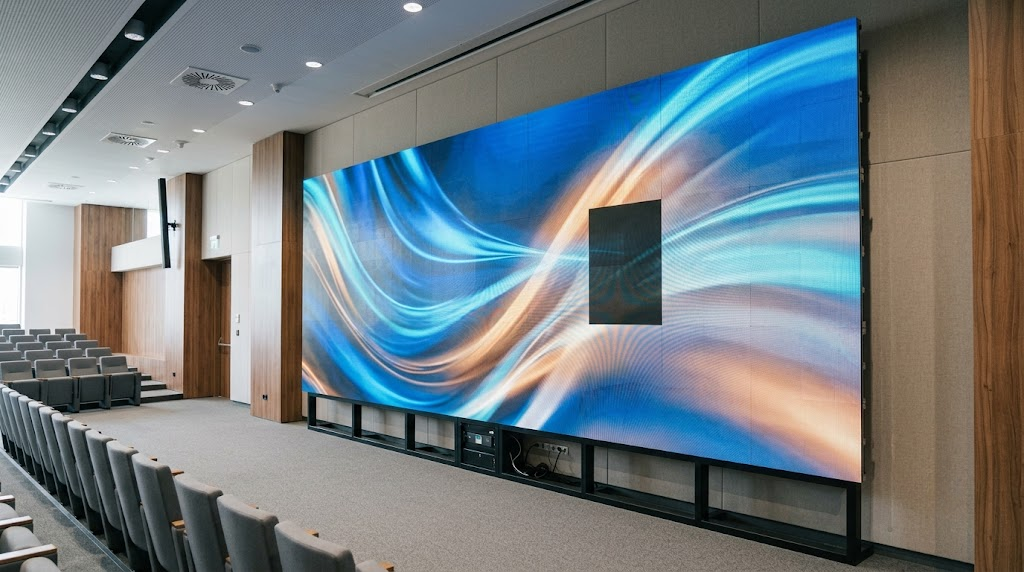
3.2. Một dải hoặc nhiều tấm cùng bị tối
Nếu một dải dài hoặc cả cụm không hiển thị, kỹ thuật cần tìm xem các tấm đó có dùng chung nguồn hay nằm trên cùng đường truyền hình ảnh không. Một vấn đề ở phần kết nối chung có thể khiến nhiều tấm cùng mất hình.
Card nhận, còn gọi là card thu tín hiệu màn hình LED, là bảng mạch nhận dữ liệu hình ảnh rồi chuyển đến các tấm LED mà nó phụ trách. Khi một cụm màn hình cùng mất hình, đây là một trong những bộ phận cần kiểm tra, bên cạnh nguồn điện và dây nối.
Người sử dụng nên ghi lại vùng lỗi xuất hiện liên tục hay lúc có lúc không. Nếu hiện tượng xảy ra sau khi di chuyển, tháo lắp hoặc vệ sinh, cũng cần báo rõ để kỹ thuật kiểm tra những vị trí vừa được tác động.
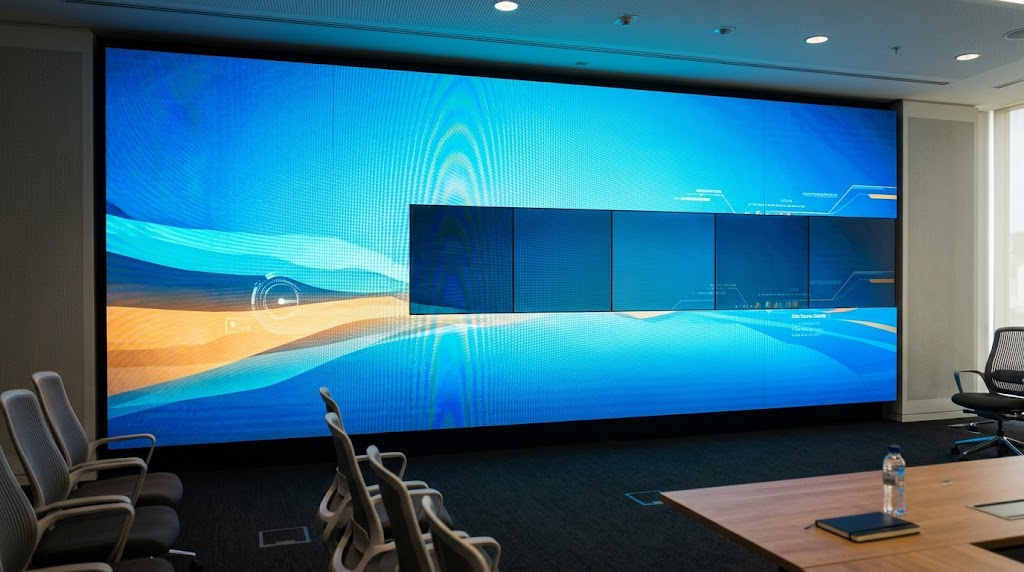
4. Có nên tắt bật lại hoặc reset màn hình LED?
Cần phân biệt hai thao tác: khởi động lại là tắt rồi bật thiết bị theo quy trình; reset về mặc định là xóa hoặc đưa các cài đặt trở về trạng thái ban đầu.
Khi thiết bị bị treo và không có dấu hiệu bất thường về điện, người vận hành có thể khởi động lại theo hướng dẫn bàn giao. Tuy nhiên, không nên tắt bật liên tục nếu lỗi vẫn lặp lại.
Với thao tác khôi phục cài đặt gốc, cần thận trọng hơn. Màn hình đã được cài để nhận biết số lượng tấm, vị trí từng phần và cách đưa hình lên toàn màn hình. Xóa những cài đặt này có thể khiến hệ thống cần được thiết lập lại.
Nếu mất hình sau khi thay card hoặc nạp cài đặt mới, hãy liên hệ kỹ thuật và cung cấp bản cài đặt đã lưu. Không lấy một file trên mạng để thử chỉ vì cùng loại màn hình P2.5 hoặc P3; cùng khoảng cách điểm ảnh chưa có nghĩa hai hệ thống dùng chung cấu hình.
5. Khi nào nên gọi kỹ thuật sửa màn hình LED?
Nên gọi kỹ thuật khi đã kiểm tra máy tính, dây bên ngoài và cổng nhận hình mà màn hình vẫn không hoạt động. Những công việc phải mở màn hình, kiểm tra nguồn bên trong, tháo bảng mạch hoặc thay tấm LED cũng cần người có chuyên môn.
Để việc hỗ trợ nhanh hơn, hãy gửi một mô tả cụ thể. Ví dụ: “Màn hình mất hình sau khi thay laptop; hộp điều khiển báo No Signal; dùng lại laptop cũ thì lên hình.” Mô tả này giúp xác định hướng xử lý rõ hơn câu “màn hình bị hỏng”.
Thông tin nên gửi gồm ảnh toàn cảnh, ảnh vùng lỗi, tên hoặc model hộp điều khiển, thời điểm xảy ra và các bước đã thử. Nếu hệ thống cần dùng cho một sự kiện sắp tới, hãy báo thời gian cụ thể để đơn vị hỗ trợ sắp xếp.
Chi phí sửa phụ thuộc vào nguyên nhân và phạm vi công việc. Chỉnh lại cài đặt, thay dây và thay linh kiện là những việc khác nhau. Vì vậy, cần xác định lỗi rồi mới thống nhất phương án sửa và chi phí.
kích thước và báo giá phù hợp với nhu cầu của bạn.
6. Làm gì để hạn chế màn hình LED không lên hình?
Trước cuộc họp hoặc sự kiện, hãy chạy thử bằng đúng laptop, dây nối và file sẽ sử dụng. Nếu thử bằng một máy rồi đổi sang máy khác ngay trước chương trình, phần kết nối mới vẫn chưa được kiểm tra.
Các đầu dây nên có nhãn để biết cắm vào đâu. Sau khi vệ sinh hoặc chuyển bàn thiết bị, người vận hành có thể nối lại đúng vị trí mà không phải đoán. Đồng thời, nên lưu ảnh cài đặt, tài liệu bàn giao và bản sao cấu hình do kỹ thuật cung cấp.
Nếu lỗi lặp lại sau mưa, sau mất điện hoặc sau một thời gian sử dụng, hãy ghi lại điều kiện xảy ra. Đừng chỉ tắt bật để màn hình chạy tiếp rồi bỏ qua, vì nguyên nhân có thể vẫn còn.
Ngoài việc kiểm tra trước mỗi lần sử dụng, nên duy trì vệ sinh màn hình LED đúng cách theo hướng dẫn của đơn vị lắp đặt. Cần ngắt nguồn trước khi vệ sinh; những công việc phải tháo tấm LED hoặc tiếp cận dây điện bên trong nên giao cho kỹ thuật viên.
7. Câu hỏi thường gặp về màn hình LED không lên hình
7.1. Hộp điều khiển vẫn sáng nhưng màn hình đen có phải hỏng màn hình không?
Chưa chắc. Hộp điều khiển và màn hình có thể dùng nguồn riêng; ngoài ra còn cần kiểm tra dây tín hiệu, cổng đang chọn và chế độ tắt hình. Đèn trên một thiết bị sáng không xác nhận toàn bộ hệ thống hoạt động bình thường.
7.2. “No Signal” nghĩa là gì?
Thông báo này có nghĩa thiết bị chưa nhận được tín hiệu hình ảnh tại đầu vào đang chọn. Hãy kiểm tra máy tính đã xuất hình chưa, dây có nối đúng không và tên cổng đang cắm có trùng với cổng được chọn không.
7.3. Vì sao vẫn có tiếng nhưng màn hình không có hình?
Nếu âm thanh phát qua loa riêng, phần tiếng vẫn có thể hoạt động trong khi đường hình gặp lỗi. Bạn cần kiểm tra kết nối hình ảnh và bộ điều khiển; tiếng đang chạy không đủ để kết luận màn hình LED đã nhận được hình.
7.4. Một góc màn hình bị đen có cần thay cả màn hình không?
Không nên quyết định như vậy chỉ qua hiện tượng. Kỹ thuật cần tìm lỗi nằm ở nguồn, dây, bảng mạch hay tấm LED, sau đó xác định phần cần sửa hoặc thay. Thay toàn bộ chỉ nên được cân nhắc khi có đánh giá cụ thể.
Kết luận
Khi màn hình LED không lên hình, hãy bắt đầu từ những phần dễ kiểm tra: nguồn điện bên ngoài, máy tính, dây nối và chế độ hiển thị. Nếu chỉ một vùng bị tối, chụp rõ vị trí lỗi và để kỹ thuật kiểm tra phần bên trong. Đừng vội reset hoặc mua linh kiện khi chưa biết nguyên nhân.
Nếu cần hỗ trợ, bạn có thể gửi ảnh hiện trạng, model bộ điều khiển và mô tả lỗi cho Nextworld qua hotline 0904 225 799. Với dấu hiệu mùi khét, nước xâm nhập hoặc aptomat nhảy liên tục, hãy ngừng sử dụng và yêu cầu kiểm tra trực tiếp.

