

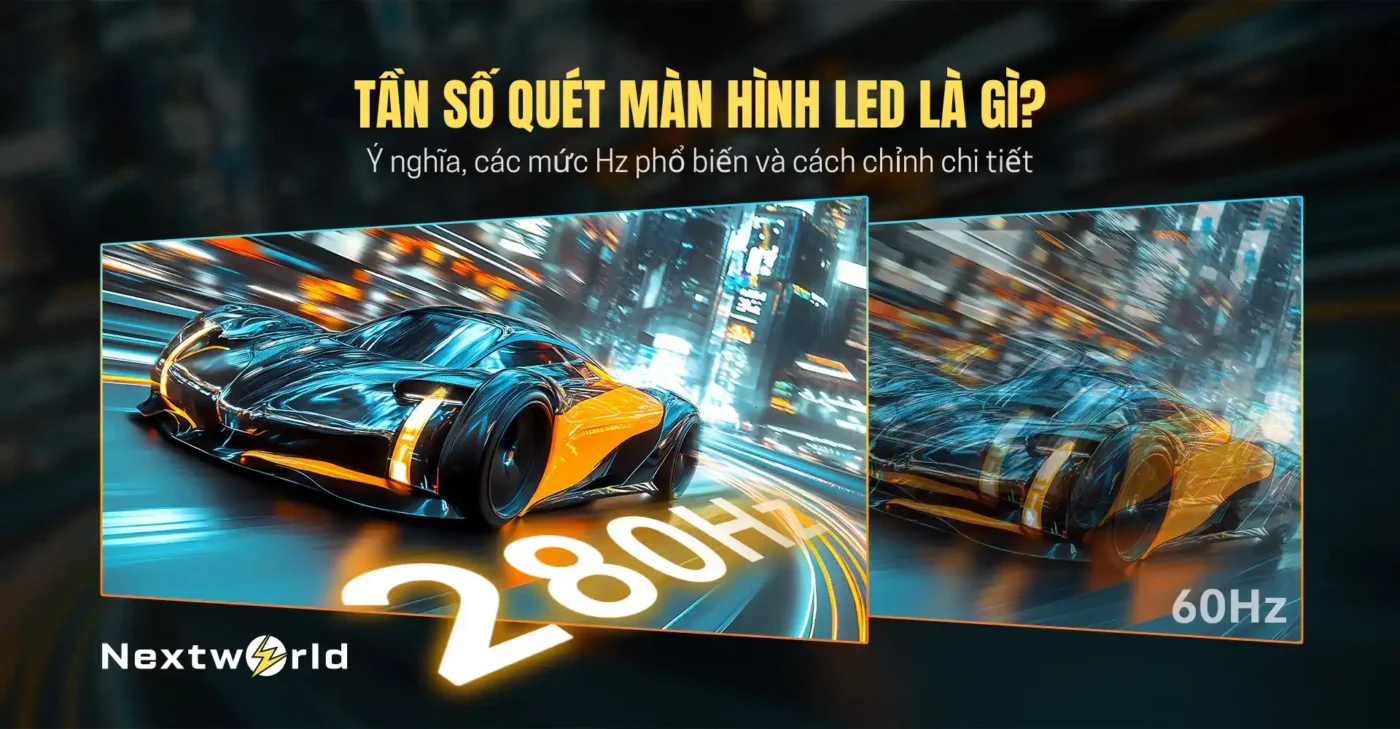
Khi lựa chọn màn hình máy tính, laptop hay TV, bạn sẽ thường bắt gặp các thông số như 60Hz, 75Hz, 100Hz, 144Hz hay 240Hz. Đây đều là những mức tần số quét màn hình (Refresh Rate) – yếu tố ảnh hưởng trực tiếp đến độ mượt của hình ảnh và trải nghiệm sử dụng. Tuy nhiên, không phải ai cũng hiểu tần số quét màn hình là gì, Hz có ý nghĩa ra sao hay nên chọn mức tần số quét nào để phù hợp với nhu cầu học tập, làm việc, thiết kế và chơi game. Trong bài viết này, chúng tôi sẽ giải thích chi tiết khái niệm tần số quét, phân tích ưu nhược điểm của từng mức Hz phổ biến, đồng thời hướng dẫn cách xem và cách chỉnh tần số quét trên Windows để bạn có thể khai thác tối đa khả năng hiển thị của màn hình.
1. Tần số quét màn hình là gì?
Tần số quét màn hình (Refresh Rate) là số lần màn hình làm mới hình ảnh trong 1 giây, được đo bằng đơn vị Hertz (Hz).
Nói đơn giản hơn, màn hình không hiển thị một hình ảnh cố định liên tục mà sẽ liên tục cập nhật các khung hình mới với tốc độ rất nhanh. Mỗi lần cập nhật đó được gọi là một lần quét màn hình.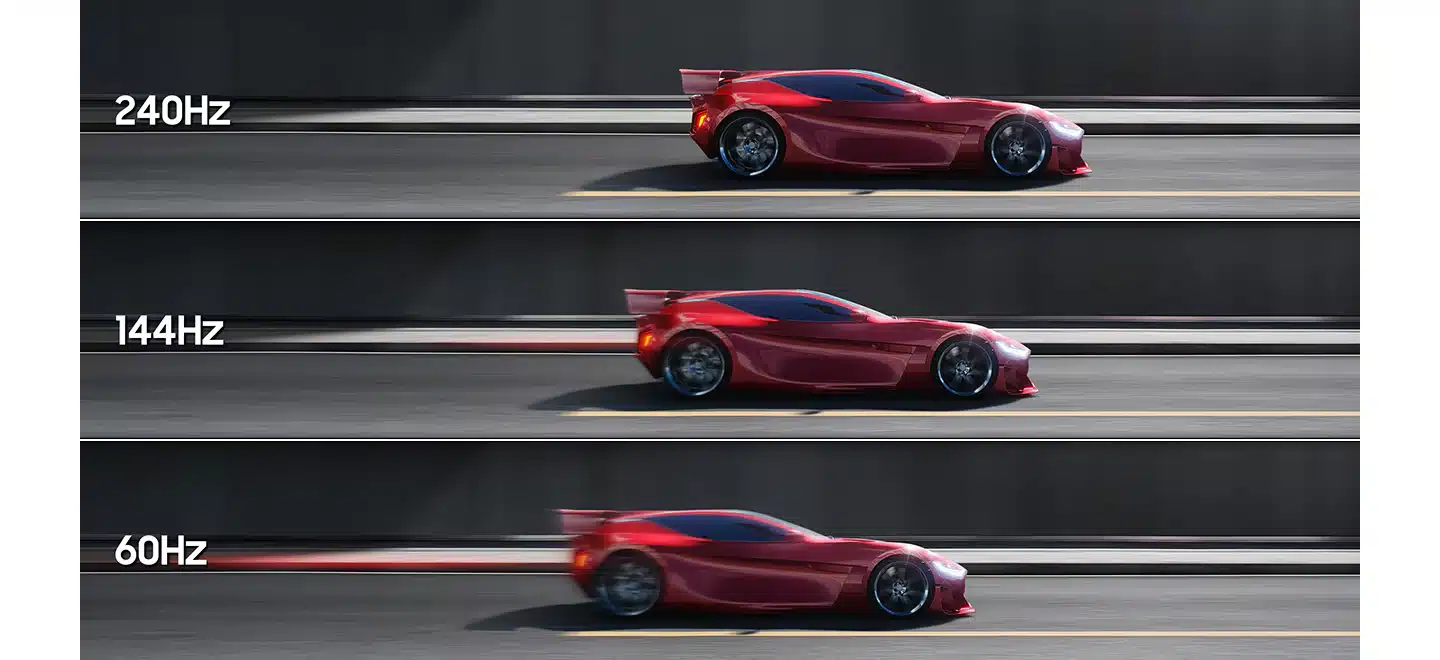
Ví dụ:
- Màn hình 60Hz sẽ hiển thị 60 khung hình mỗi giây.
- Màn hình 120Hz sẽ làm mới hình ảnh 120 lần mỗi giây.
- Màn hình 144Hz sẽ hiển thị 144 khung hình mỗi giây.
- Màn hình 240Hz sẽ làm mới tới 240 lần trong một giây.
Số lần làm mới càng nhiều thì chuyển động của hình ảnh càng mượt mà, đặc biệt khi cuộn trang web, kéo cửa sổ, xem video tốc độ cao hoặc chơi các tựa game FPS.
Tóm tắt nhanh
- Tần số quét = Refresh Rate
- Đơn vị đo: Hertz (Hz)
- Hz càng cao → chuyển động càng mượt
- Không phải lúc nào Hz cao cũng mang lại hiệu quả nếu thiết bị không đáp ứng được
2. Hertz (Hz) là gì?
Hertz (Hz) là đơn vị dùng để đo tần số, biểu thị số chu kỳ xảy ra trong một giây. Trong lĩnh vực màn hình, Hertz cho biết màn hình có thể làm mới hình ảnh bao nhiêu lần trong một giây.
Ví dụ 50Hz thì màn hình làm mới 50 lần/ giây, 60Hz thì màn hình là mới 60 lần/ giây
Có thể thấy sự khác biệt giữa các mức tần số quét nằm ở số lượng khung hình mà màn hình có thể hiển thị trong mỗi giây. Càng nhiều khung hình, chuyển động càng mượt và tự nhiên.
3. Tần số quét màn hình hoạt động như thế nào?
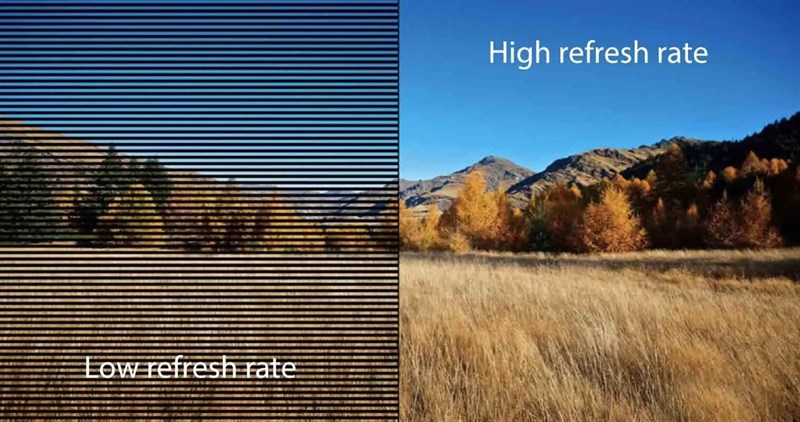
Hoạt động của tần số quét dựa vào cấu trúc của tấm nền màn hình. Mỗi màn hình được ghép lại từ hàng triệu điểm ảnh (pixel) li ti.
Khi làm mới hình ảnh, màn hình không thay đổi tất cả điểm ảnh cùng một lúc. Bộ điều khiển sẽ cập nhật dữ liệu quét từ trên xuống dưới, từng hàng điểm ảnh một.
Tốc độ quét này nhanh đến mức mắt người không thể nhận ra. Tuy nhiên, nếu bạn dùng điện thoại quay phim màn hình ở chế độ quay chậm, bạn sẽ thấy các vạch đen chạy dọc xuống. Đó chính là chu kỳ quét.
Trong lĩnh vực hiển thị chuyên nghiệp, cơ chế này càng khắc nghiệt hơn. Ví dụ, với các hệ thống màn hình LED quảng cáo tại Nextworld, tần số quét phải đạt mức cực cao.
Các bóng LED phải chớp tắt hàng ngàn lần mỗi giây. Điều này đảm bảo khi máy quay truyền hình quay chụp trực tiếp, hình ảnh vẫn trong vắt và không bị sọc nhiễu.
Trong các tựa game bắn súng như Valorant, CS2 hay Apex Legends, sự khác biệt giữa 60Hz và 144Hz có thể nhận thấy rõ rệt. Khi xoay góc nhìn nhanh, màn hình có tần số quét cao giúp hình ảnh ít bị nhòe và phản hồi nhanh hơn, từ đó cải thiện trải nghiệm và khả năng xử lý tình huống.
4. Tần số quét (Hz) và tốc độ khung hình (FPS) có giống nhau không?
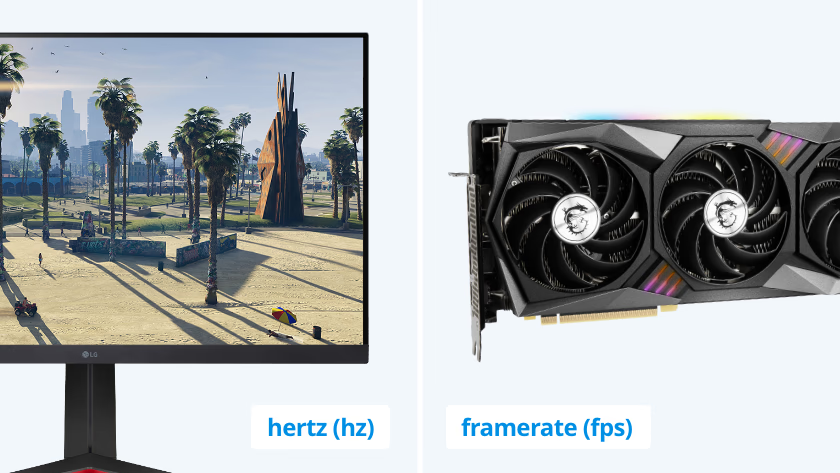
Rất nhiều người nhầm lẫn giữa tần số quét màn hình (Hz) và tốc độ khung hình (FPS). Câu trả lời ngắn gọn là: Không, chúng hoàn toàn khác nhau.
Dù hoạt động độc lập, nhưng hai thông số này lại phụ thuộc mật thiết vào nhau để tạo ra trải nghiệm mượt mà. Cụ thể:
- FPS (Frames Per Second): Là số lượng khung hình mà card đồ họa (VGA/GPU) của máy tính tạo ra và xuất đi trong một giây.
- Hz (Tần số quét): Là giới hạn tối đa số lượng khung hình mà chiếc màn hình của bạn có thể nhận và hiển thị trong một giây.
Bạn có thể tưởng tượng card đồ họa là người ném bóng (FPS), còn màn hình là người bắt bóng (Hz).
Nếu máy tính của bạn rất mạnh, xuất ra được 200 FPS, nhưng màn hình chỉ hỗ trợ 60Hz. Lúc này, mắt bạn cũng chỉ nhìn thấy tối đa 60 khung hình/giây. Số khung hình dư thừa từ card đồ họa sẽ bị bỏ đi gây lãng phí.
Ngược lại, nếu bạn dùng màn hình xịn 144Hz, nhưng máy tính quá yếu chỉ xuất được 60 FPS. Màn hình sẽ phải tự động lặp lại các khung hình cũ để lấp đầy 144 chu kỳ quét. Khi đó, bạn sẽ không cảm nhận được độ mượt mà như kỳ vọng.
Tóm lại, để có trải nghiệm hoàn hảo nhất, chỉ số FPS và Hz cần phải đồng bộ với nhau.
5. Các mức tần số quét màn hình phổ biến hiện nay
Hiện nay, các màn hình máy tính, laptop, TV và điện thoại được trang bị nhiều mức tần số quét khác nhau, từ 50Hz đến 360Hz. Mỗi mức sẽ phù hợp với từng nhu cầu sử dụng riêng, từ làm việc văn phòng, học tập đến chơi game chuyên nghiệp.
Việc lựa chọn đúng tần số quét không chỉ giúp tối ưu trải nghiệm mà còn tránh lãng phí chi phí đầu tư vào những tính năng không thực sự cần thiết.
5.1. Tần số quét 50Hz
Tần số quét 50Hz nghĩa là màn hình hoặc TV có khả năng làm mới hình ảnh 50 lần trong một giây.
Mức tần số quét này thường xuất hiện trên:
- TV đời cũ
- Một số màn hình công nghiệp
- Thiết bị phát sóng theo chuẩn PAL tại châu Âu
Đối với nhu cầu sử dụng hiện nay, 50Hz vẫn đáp ứng được việc xem truyền hình hoặc các nội dung không có nhiều chuyển động. Tuy nhiên, khi chơi game hoặc xem các cảnh hành động nhanh, màn hình 50Hz sẽ dễ xuất hiện hiện tượng giật hoặc nhòe hơn so với các mức tần số quét cao hơn.
Ưu điểm
- Tiêu thụ điện năng thấp.
- Chi phí rẻ.
- Phù hợp với các nội dung tĩnh hoặc chuyển động chậm.
Hạn chế
- Chuyển động chưa thực sự mượt.
- Không phù hợp để chơi game.
- Dễ gây cảm giác khó chịu khi cuộn trang web liên tục.
5.2. Tần số quét 60Hz
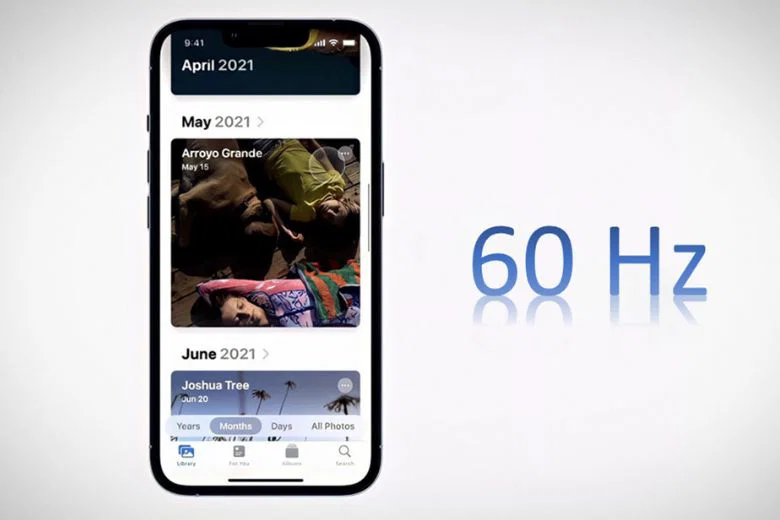
Trong nhiều năm, 60Hz được xem là tiêu chuẩn mặc định trên hầu hết màn hình máy tính và laptop.
Với khả năng làm mới 60 lần mỗi giây, màn hình 60Hz vẫn đáp ứng tốt các tác vụ:
- Soạn thảo văn bản.
- Lướt web.
- Học tập.
- Xem phim.
- Làm việc văn phòng.
Đối với người dùng phổ thông, màn hình 60Hz hoàn toàn đủ để đáp ứng nhu cầu hàng ngày.
Tuy nhiên, nếu thường xuyên chơi game tốc độ cao hoặc làm việc với các nội dung chuyển động liên tục, bạn sẽ dễ nhận thấy sự khác biệt khi chuyển sang màn hình có tần số quét cao hơn.
Phù hợp với
- Sinh viên.
- Nhân viên văn phòng.
- Người dùng cơ bản.
- Máy tính ngân sách thấp.
5.3. Tần số quét 75Hz
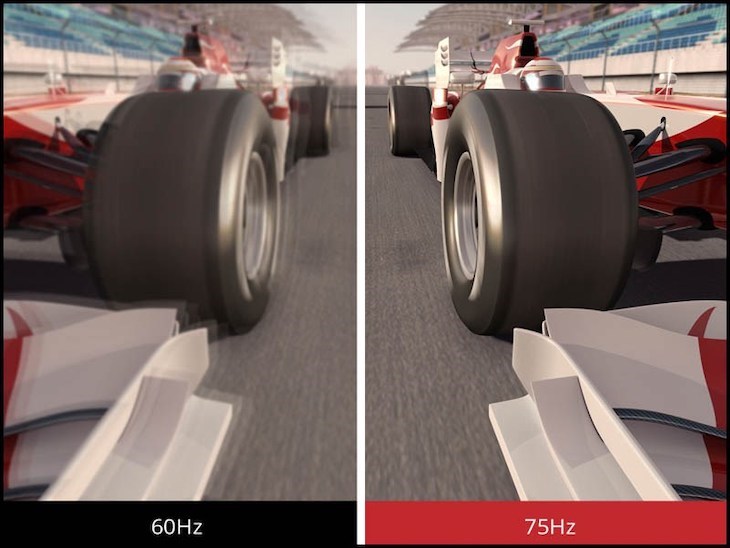
Màn hình 75Hz là lựa chọn phổ biến trong phân khúc giá rẻ.
So với 60Hz, màn hình 75Hz hiển thị thêm 15 khung hình mỗi giây, giúp thao tác:
- Cuộn web.
- Kéo cửa sổ.
- Chơi game nhẹ.
trở nên mượt hơn.
Mặc dù khoảng cách không quá lớn nhưng người dùng vẫn có thể cảm nhận được sự khác biệt khi sử dụng hàng ngày.
5.4. Tần số quét 100Hz
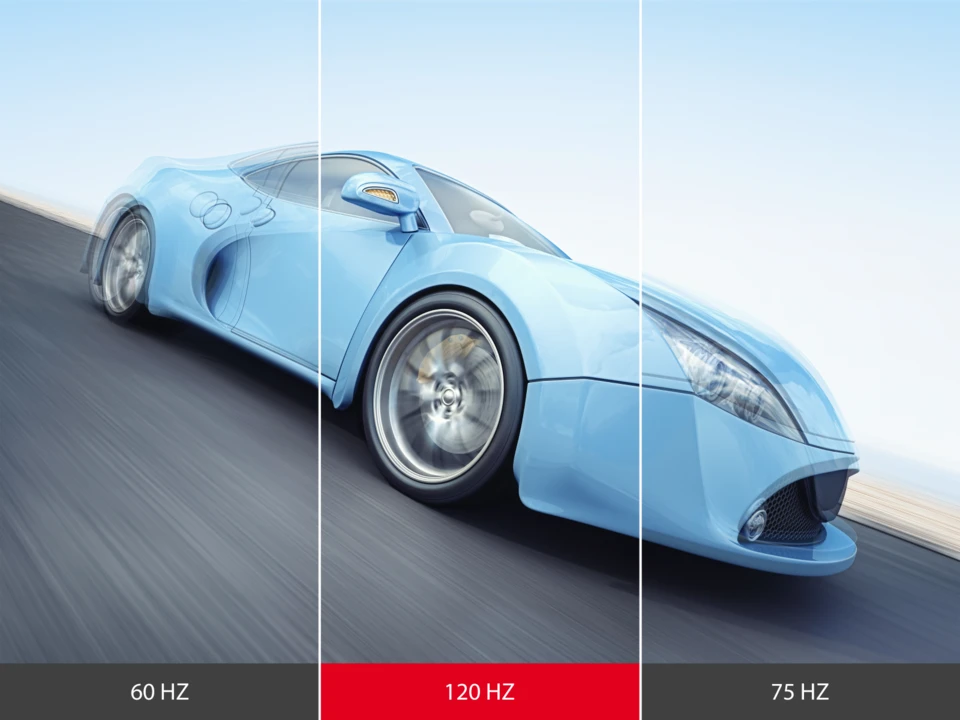
Tần số quét 100Hz đang trở thành một trong những mức tần số quét được nhiều hãng trang bị trên màn hình văn phòng cao cấp và màn hình gaming phổ thông.
So với 60Hz, màn hình 100Hz có khả năng hiển thị nhiều hơn tới 40 khung hình trong mỗi giây, giúp chuyển động mượt hơn đáng kể.
Màn hình 100Hz phù hợp với ai?
- Nhân viên văn phòng làm việc nhiều giờ.
- Lập trình viên.
- Người chỉnh sửa ảnh.
- Editor video.
- Game thủ phổ thông.
Đối với những người thường xuyên cuộn bảng tính Excel, làm việc với nhiều cửa sổ hoặc sử dụng phần mềm thiết kế, màn hình 100Hz mang lại cảm giác mượt mà và dễ chịu hơn rõ rệt.
Có nên mua màn hình 100Hz?
Nếu ngân sách không quá cao nhưng vẫn muốn trải nghiệm mượt hơn 60Hz thì 100Hz là lựa chọn rất đáng cân nhắc.
Đây cũng là mức tần số quét cân bằng giữa giá thành và hiệu năng.
5.5. Tần số quét 120Hz
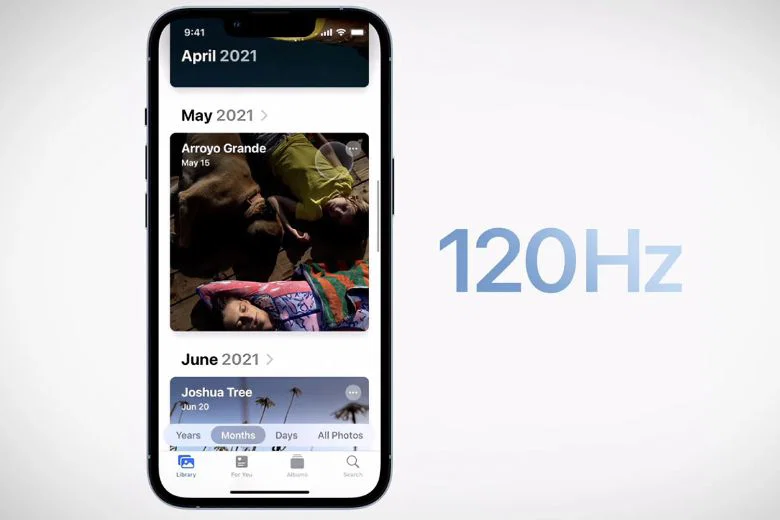
Tần số quét 120Hz từng là tiêu chuẩn của màn hình máy tính cao cấp. Hiện nay, nó trở thành tiêu chuẩn chung của tivi thông minh, điện thoại flagship và máy chơi game console (PS5, Xbox).
Độ mượt của 120Hz gấp đôi màn hình thường. Mọi thao tác vuốt chạm trên thiết bị đều phản hồi ngay lập tức, cực kỳ sắc nét.
5.6. Tần số quét 144Hz
Nếu hỏi mức tần số quét nào phổ biến nhất hiện nay đối với gaming thì câu trả lời gần như luôn là 144Hz.
Đây được xem là “điểm ngọt” giữa hiệu năng và giá thành.
Vì sao 144Hz được ưa chuộng?
- Hình ảnh cực kỳ mượt.
- Độ trễ thấp.
- Phản hồi nhanh.
- Giá thành ngày càng hợp lý.
Hầu hết các màn hình gaming hiện nay đều có phiên bản 144Hz.
Chơi game trên màn hình 144Hz khác gì 60Hz?
Trong các game FPS như:
- Counter-Strike 2
- Valorant
- PUBG
- Apex Legends
Màn hình 144Hz giúp:
- Theo dõi mục tiêu dễ hơn.
- Di chuyển mượt hơn.
- Ngắm bắn chính xác hơn.
- Giảm hiện tượng xé hình.
Ngay cả khi chỉ sử dụng để làm việc, người dùng cũng dễ dàng nhận thấy thao tác cuộn trang hay kéo cửa sổ mượt hơn đáng kể.
Có nên mua màn hình 144Hz?
Nếu thường xuyên chơi game hoặc có ngân sách khoảng trung bình, 144Hz là lựa chọn đáng đầu tư nhất.
5.7. Tần số quét 165Hz
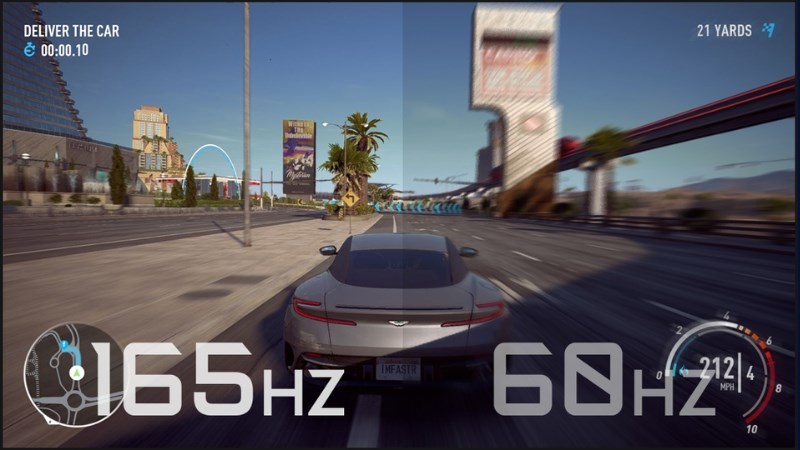
Tần số quét 165Hz thực chất là phiên bản nâng cấp nhẹ từ 144Hz.
So với 144Hz, mức chênh lệch không quá lớn và phần lớn người dùng phổ thông khó nhận ra sự khác biệt.
Tuy nhiên, trong các tựa game eSports có tốc độ cao, 165Hz vẫn mang lại lợi thế nhất định.
Nếu giá giữa màn hình 144Hz và 165Hz không chênh lệch nhiều, bạn nên ưu tiên 165Hz.
5.8. Tần số quét 240Hz
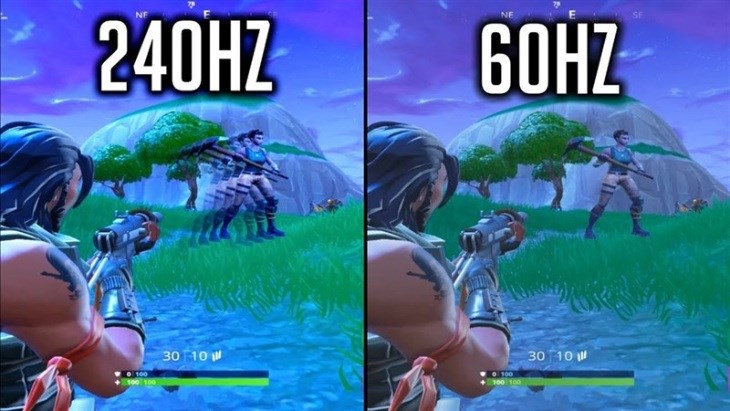
Tần số quét 240Hz là lựa chọn dành cho các game thủ chuyên nghiệp hoặc những người yêu cầu tốc độ phản hồi cực nhanh.
So với 144Hz, màn hình 240Hz hiển thị thêm gần 100 khung hình trong mỗi giây.
Điều này giúp:
- Chuyển động mượt hơn.
- Độ trễ thấp hơn.
- Theo dõi vật thể nhanh tốt hơn.
Màn hình 240Hz phù hợp với:
- Game thủ eSports.
- Streamer.
- Tuyển thủ chuyên nghiệp.
- Người sở hữu PC cấu hình rất mạnh.
Có nên mua màn hình 240Hz?
Nếu chủ yếu làm việc văn phòng hoặc chơi game giải trí, màn hình 240Hz sẽ không mang lại nhiều khác biệt so với 144Hz.
Ngược lại, với những ai thường xuyên thi đấu các tựa game cạnh tranh như Valorant, CS2 hay Overwatch 2, đây là khoản đầu tư xứng đáng.
5.9. Tần số quét 360Hz và cao hơn
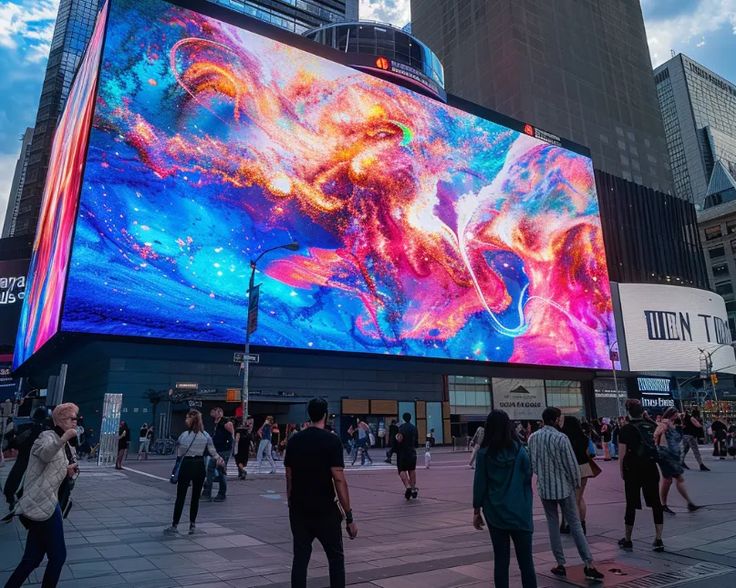
Trong vài năm gần đây, các hãng đã giới thiệu màn hình 360Hz, 480Hz và thậm chí 500Hz. Đối với màn hình led các mức tần số quét phổ biến gồm 1920Hz, 3840Hz, hoặc lên đến 7680Hz đối với các màn hình cao cấp
Đây là những sản phẩm hướng đến:
- Tuyển thủ eSports.
- Giải đấu chuyên nghiệp.
- Người dùng yêu cầu độ trễ cực thấp.
- Quảng cáo bằng màn hình Led
Để khai thác hết sức mạnh của các màn hình này, máy tính cần có CPU và GPU rất mạnh để duy trì FPS ở mức tương ứng.
6. Màn hình tần số quét cao có tác dụng gì?
Nhiều người tự hỏi, 60Hz đã đủ dùng, tại sao phải tốn tiền mua màn hình tần số quét cao? Có ba giá trị cốt lõi mà công nghệ này mang lại:
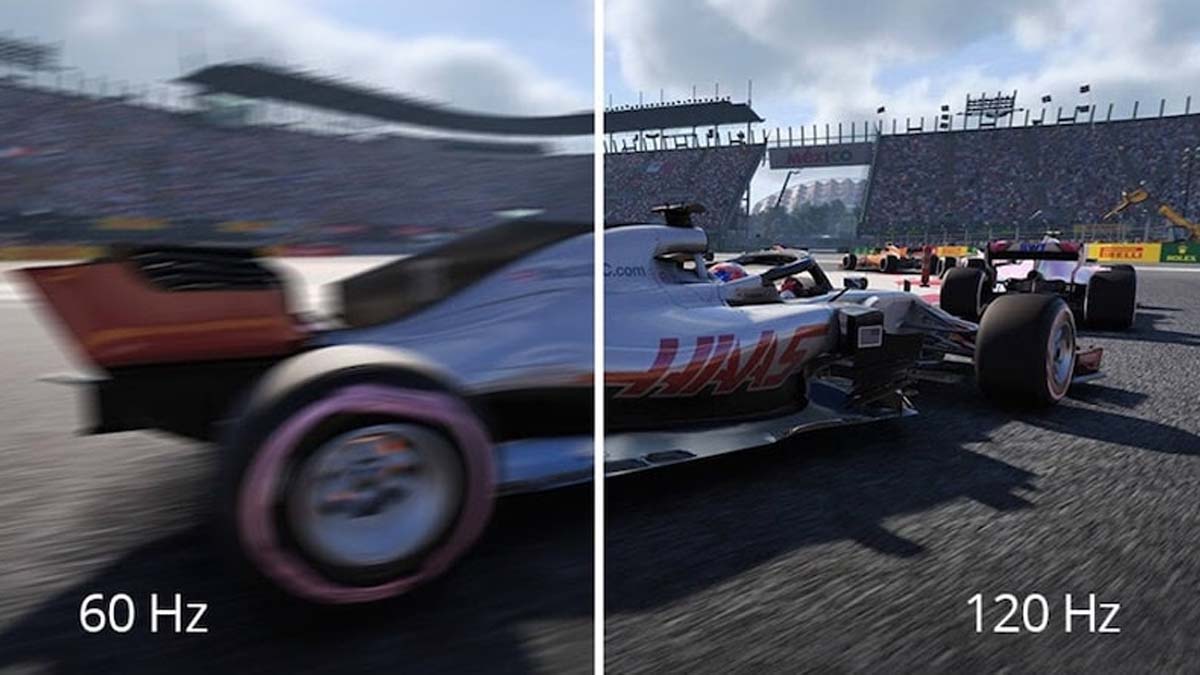
6.1. Thứ nhất là sự mượt mà và sắc nét.
Tần số quét cao rút ngắn thời gian chuyển tiếp giữa các khung hình. Các vật thể chuyển động nhanh sẽ không bị nhòe đi.
Bạn có thể thấy rõ nhất khi đọc báo. Vừa cuộn trang web nhanh, chữ viết vẫn hiển thị sắc sảo, không bị rung mờ.
6.2. Thứ hai là khả năng bảo vệ mắt.
Màn hình quét thấp chớp tắt chậm, khiến não bộ và mắt phải tự suy đoán để nối liền hình ảnh. Quá trình này gây căng thẳng cho thị giác.
Màn hình quét cao tạo ra luồng hình ảnh trôi chảy như đời thực. Mắt bạn sẽ được thư giãn, giảm hẳn tình trạng mỏi mắt hay nhức đầu khi làm việc lâu.
6.3. Thứ ba là lợi thế cạnh tranh.
Trong game, hình ảnh hiện ra nhanh hơn vài mili-giây cũng quyết định việc bạn bắn trúng hay trượt đối thủ.
Trong công việc như dựng phim hay làm kỹ xảo, hiển thị nhanh giúp chuyên gia đánh giá chính xác từng chuyển động của video.
Còn trong mảng thi công màn hình LED của Nextworld, tần số quét cực cao (trên 3840Hz) là yêu cầu bắt buộc để chống nhiễu sóng khi lên sóng truyền hình trực tiếp.
7. Nên chọn màn hình bao nhiêu Hz?
Việc lựa chọn tần số quét phù hợp phụ thuộc vào nhu cầu sử dụng và ngân sách của bạn.
7.1. Đối với dân văn phòng, học sinh
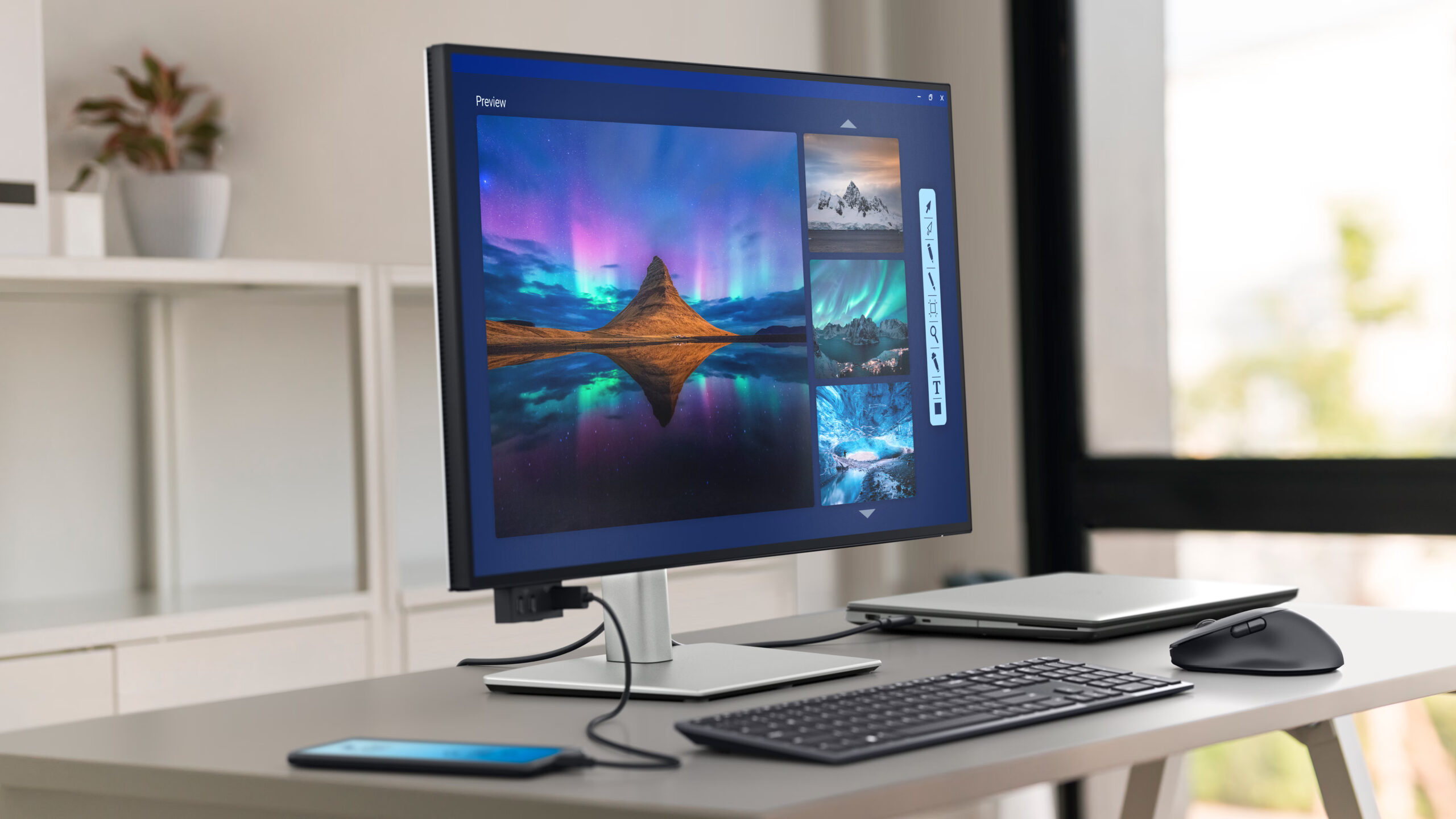
Nếu bạn chỉ gõ Word, làm Excel, xem YouTube hay đọc báo thì 60Hz là hoàn toàn đủ dùng. Mức này giúp tiết kiệm tối đa chi phí mua sắm.
Tuy nhiên, nếu bạn ngồi máy tính hơn 8 tiếng mỗi ngày, hãy cân nhắc nâng lên màn hình 75Hz. Mắt bạn sẽ cảm ơn bạn vì điều đó.
7.2. Đối với Designer (Thiết kế đồ họa 2D/3D)
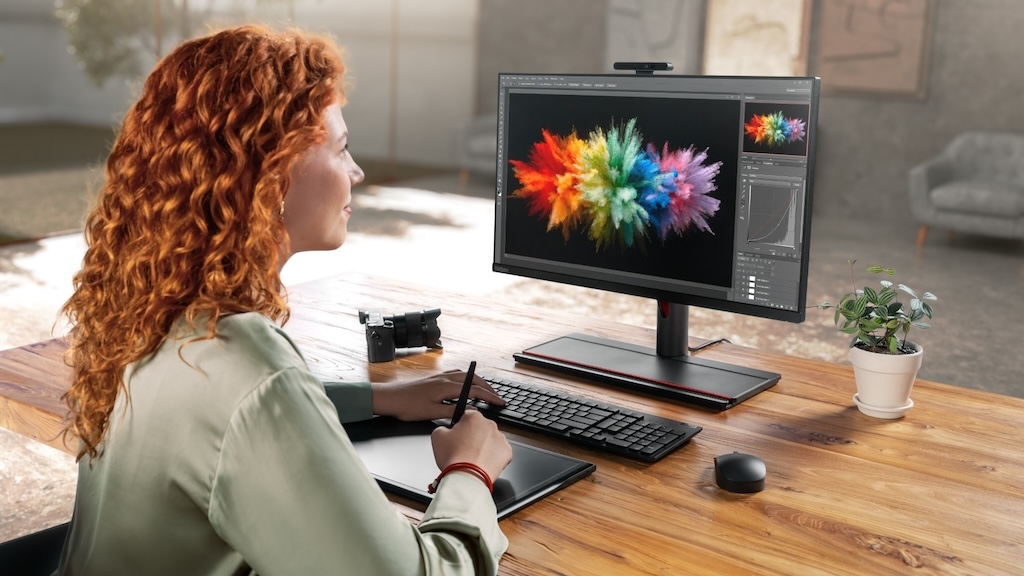
Dân thiết kế quan tâm màu chuẩn hơn là tốc độ siêu nhanh. Nhưng nếu phải thu phóng, di chuyển các bản vẽ dung lượng lớn liên tục, màn hình chậm sẽ gây bực mình.
Bạn nên chọn màn hình từ 75Hz đến 120Hz. Mức này đảm bảo công việc trơn tru mà giá thành không quá cao như màn hình gaming.
7.3. Đối với Gamer (Người chơi game)
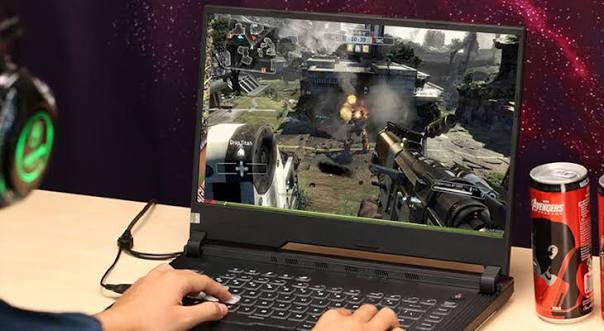
Không cần bàn cãi, màn hình từ 144Hz trở lên là yêu cầu bắt buộc đối với game thủ hiện đại.
Sự chênh lệch giữa 60Hz và 144Hz quyết định rất lớn đến kỹ năng chơi game của bạn. Hãy đảm bảo card đồ họa của bạn đủ khỏe để kéo được mức FPS tương ứng.
7.4. Đối với Video Editor (Người dựng phim)
Các trình dựng phim đòi hỏi người làm phải xem đi xem lại video liên tục. Đặc biệt là những đoạn có hiệu ứng chuyển cảnh nhanh.
Một chiếc màn hình từ 100Hz đến 144Hz sẽ giúp editor soi kỹ từng khung hình, đảm bảo video mượt mà trước khi xuất bản.
8. Cách xem tần số quét màn hình
Để kiểm tra xem màn hình của mình đang chạy bao nhiêu Hz, bạn chỉ cần vài thao tác chuột đơn giản. Dưới đây là hướng dẫn chi tiết:
8.1. Xem tần số quét trên Windows 11
Giao diện Windows 11 rất dễ sử dụng. Bạn làm theo các bước sau:
- Nhấn chuột phải vào vùng trống trên màn hình Desktop, chọn Display settings.
- Cuộn chuột xuống tìm mục Related settings, bấm chọn Advanced display.
- Nhìn vào phần Choose a refresh rate, con số hiển thị ở đó chính là mức Hz bạn đang dùng.
8.2. Xem tần số quét trên Windows 10
Windows 10 có giao diện hơi khác một chút:
- Nhấn chuột phải ngoài màn hình Desktop, chọn Display settings.
- Kéo xuống dưới cùng, nhấp vào dòng chữ Advanced display settings.
- Thông tin về tần số quét (Refresh rate) sẽ nằm ngay trong bảng chi tiết màn hình.
8.3. Xem qua phần mềm NVIDIA Control Panel
Nếu máy bạn dùng card rời NVIDIA, đây là cách chuẩn nhất:
- Chuột phải ngoài Desktop, mở NVIDIA Control Panel.
- Nhìn cột bên trái, trong phần Display, bấm vào Change resolution.
- Nhìn sang khung bên phải, mục Refresh rate sẽ hiển thị mức Hz hiện tại.
8.4. Xem qua phần mềm AMD Software
Tương tự cho người dùng card đỏ AMD:
- Chuột phải vào Desktop, mở AMD Software: Adrenalin Edition.
- Bấm sang thẻ Gaming, sau đó chọn tiếp Display.
- Toàn bộ thông số phần cứng màn hình, bao gồm cả mức Hz sẽ hiện ra chi tiết.
9. Cách chỉnh tần số quét màn hình
Nhiều người mua màn hình 144Hz nhưng lại dùng nhầm ở mức 60Hz suốt nhiều năm vì quên cài đặt. Đây là cách để bạn kích hoạt sức mạnh tối đa cho thiết bị.
9.1. Điều chỉnh thông qua Windows 10
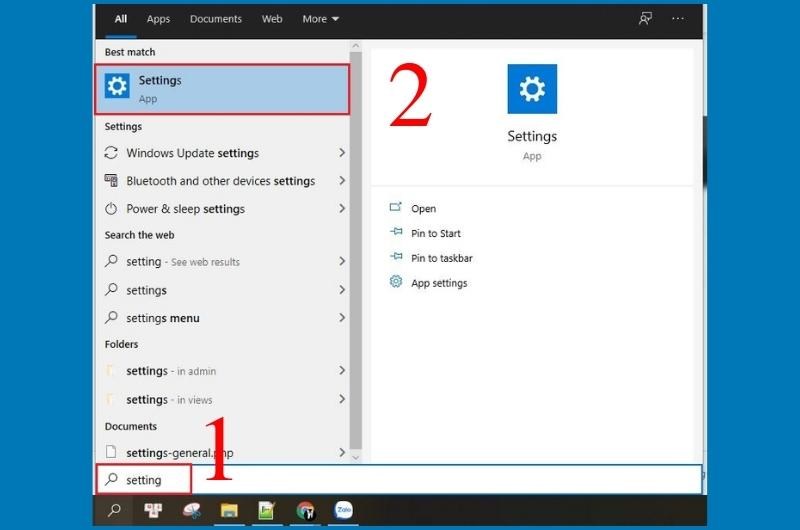
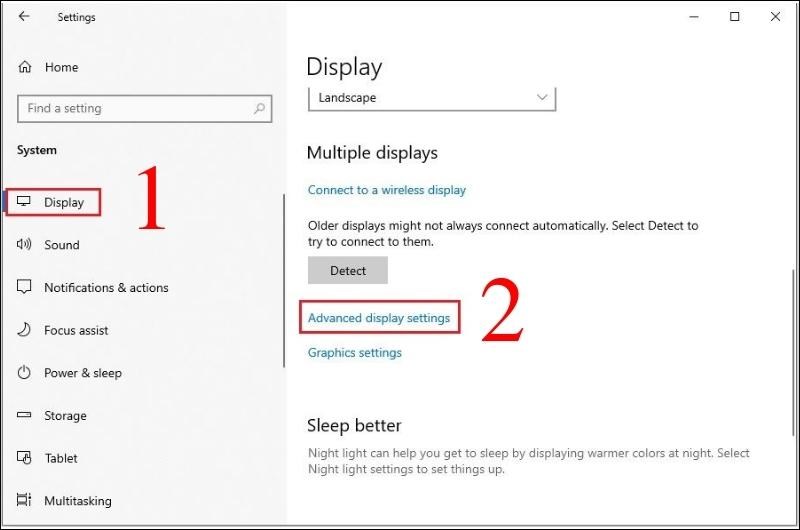
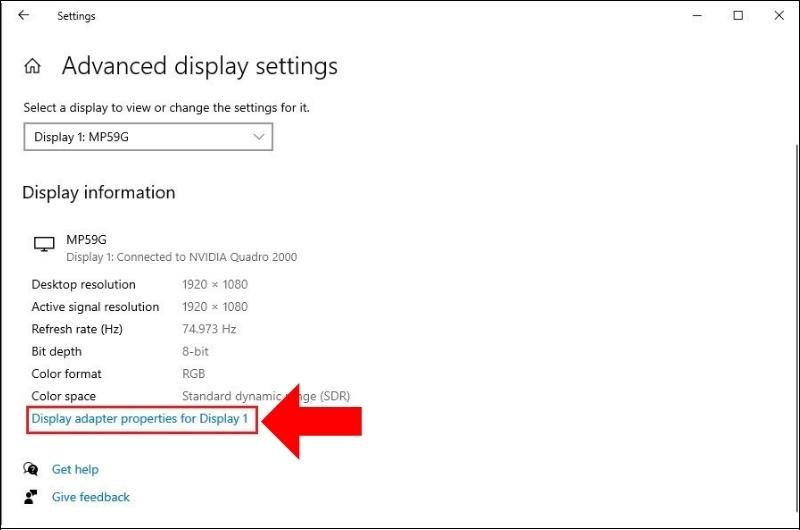
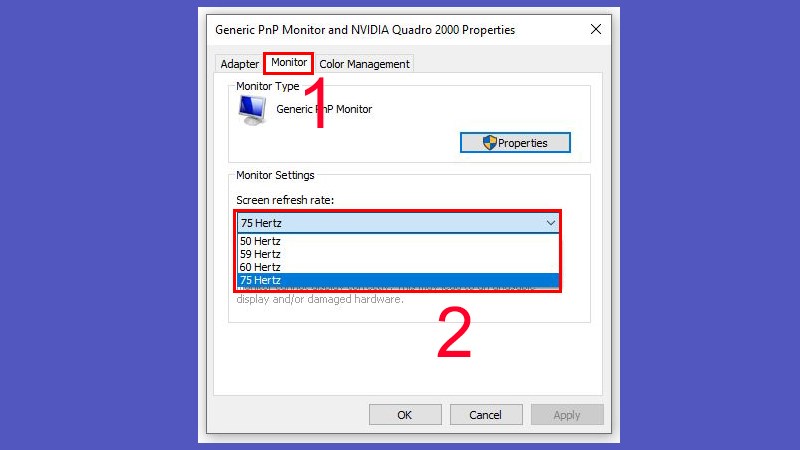
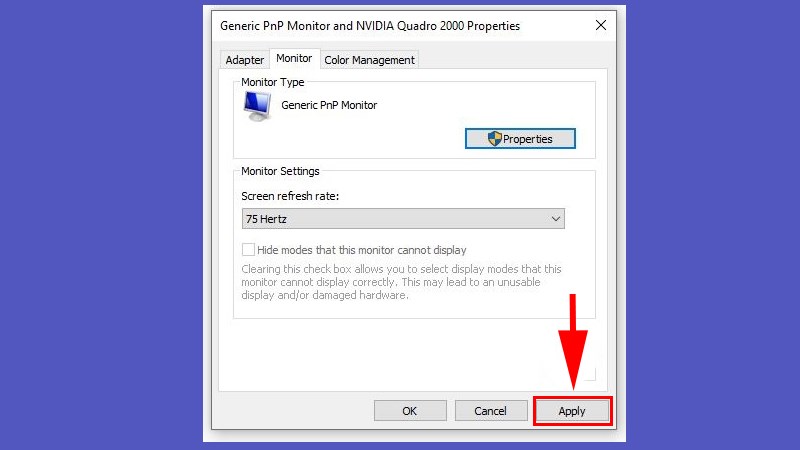
Trình tự các bước: Vào Settings -> Chọn System -> Chọn Display -> Chọn Display adapter properties for Display 1 -> Chọn tab Monitor -> Nhấn Apply
9.2. Điều chỉnh thông qua phần mềm NVIDIA
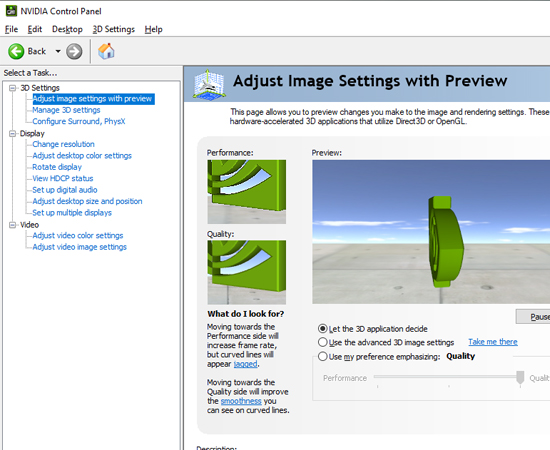
- Mở bảng điều khiển NVIDIA Control Panel.
- Bấm vào mục Change resolution bên cột trái.
- Ở khung Refresh rate bên phải, bấm mũi tên xổ xuống và chọn tần số cao nhất.
- Nhấn Apply để lưu cấu hình.
9.3. Điều chỉnh thông qua phần mềm AMD Radeon Software
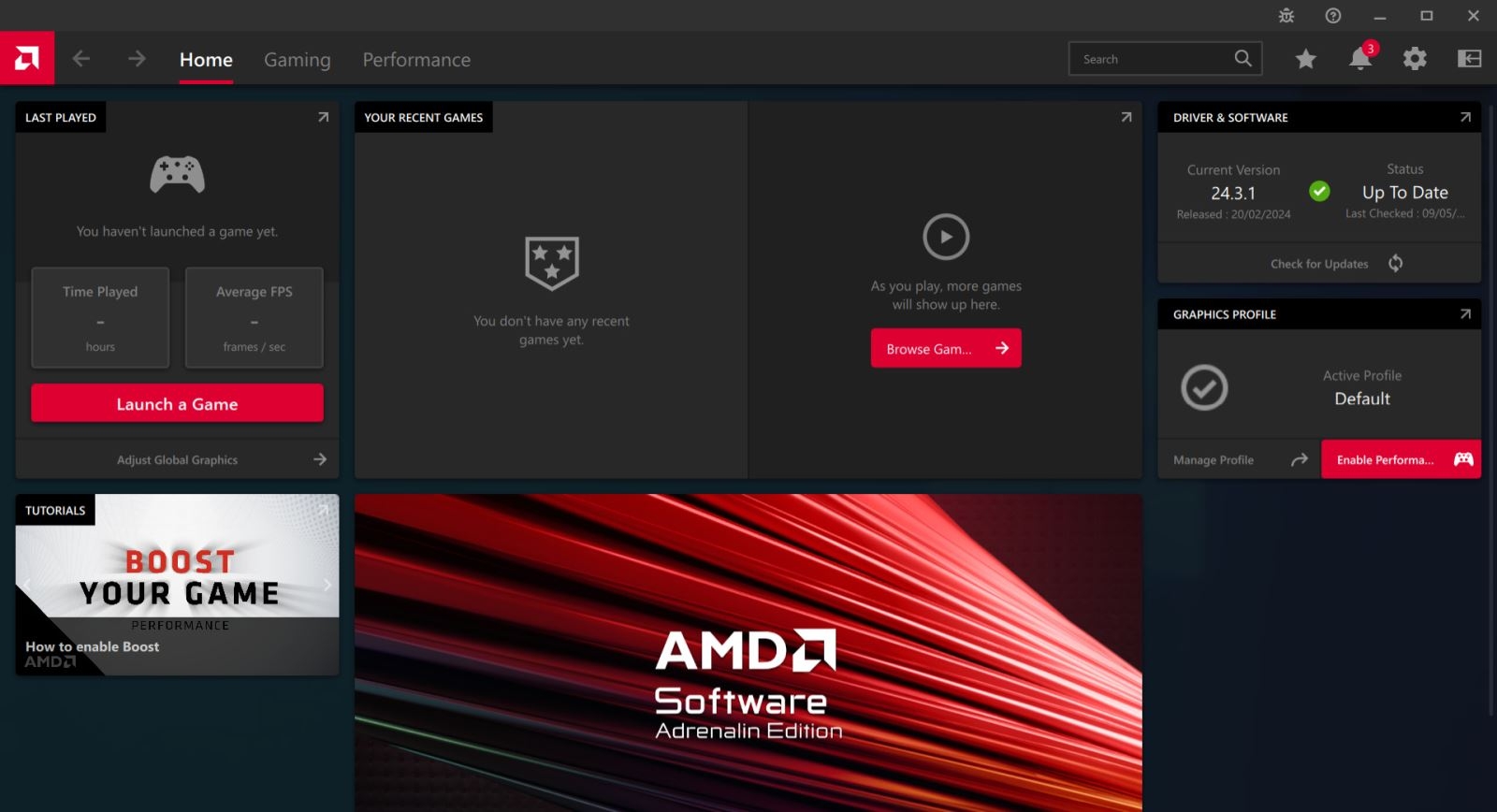
- Mở bảng điều khiển AMD Software.
- Bấm vào biểu tượng bánh răng Settings góc trên bên phải.
- Chuyển qua thẻ Display.
- Chỉnh trực tiếp thông số Hz mà hệ thống nhận diện được, hoặc vào Custom Resolutions để tạo profile mới.
9.4. Điều chỉnh với card đồ họa Intel (Onboard)
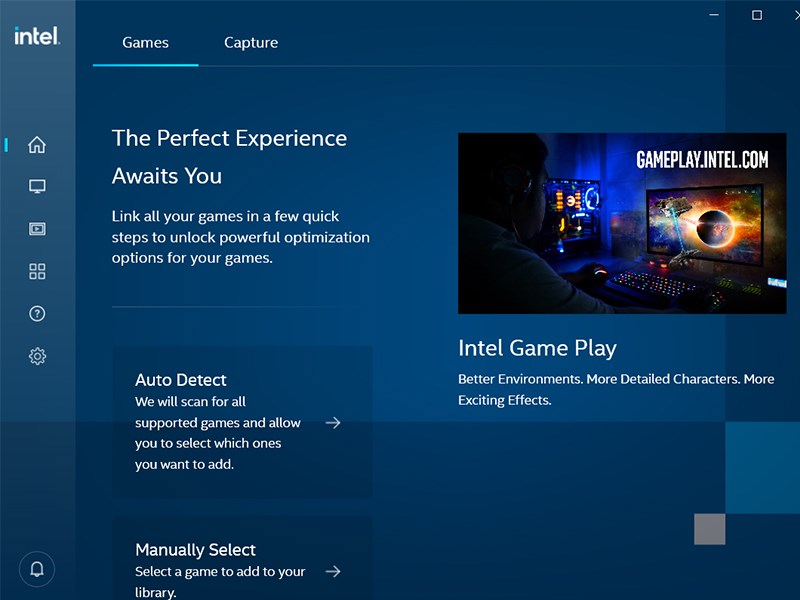
- Mở phần mềm Intel Graphics Command Center trong menu Start.
- Bấm chọn phần Display.
- Tại mục General, cuộn xuống tìm dòng Refresh Rate.
- Chọn mức Hz mong muốn và lưu lại.
9.5. Những lưu ý cực kỳ quan trọng khi chỉnh tần số quét
Khi chỉnh tần số quét bạn cần lưu ý các iều sau để tránh hỏng màn hình:
- Màn hình phải hỗ trợ định mức đó. Bạn không thể ép tấm nền 60Hz chạy lên 144Hz bằng phần mềm. Việc cố tình ép xung sẽ gây lỗi “Out of Range”, mất hình hoặc cháy panel.
- Dùng đúng loại cáp tín hiệu. Cáp VGA hay HDMI đời cũ không gánh nổi băng thông hình ảnh lớn. Để chạy được 144Hz, bạn bắt buộc phải dùng cáp DisplayPort hoặc cáp HDMI 2.0 / 2.1 chuẩn xịn.
- Cập nhật Driver thường xuyên. Nếu cắm màn hình xịn vào mà không thấy tùy chọn 144Hz, khả năng cao máy bạn đang thiếu driver card màn hình. Hãy tải bản cập nhật mới nhất từ hãng để máy tính nhận diện đúng thiết bị.
Kết luận
Tần số quét màn hình là yếu tố quan trọng ảnh hưởng trực tiếp đến độ mượt và trải nghiệm hiển thị của thiết bị. Tùy vào nhu cầu sử dụng, bạn nên lựa chọn mức tần số quét phù hợp thay vì chỉ ưu tiên thông số cao nhất. Với các tác vụ học tập và văn phòng, màn hình 60Hz đến 75Hz đã đáp ứng tốt, trong khi 100Hz đến 144Hz mang lại trải nghiệm mượt mà hơn cho công việc sáng tạo và chơi game. Đối với game thủ chuyên nghiệp hoặc người dùng yêu cầu hiệu suất cao, 240Hz sẽ là lựa chọn đáng cân nhắc. Hy vọng bài viết đã giúp bạn hiểu rõ tần số quét màn hình là gì, ý nghĩa của các mức Hz phổ biến cũng như cách lựa chọn và thiết lập tần số quét phù hợp để tận dụng tối đa khả năng hiển thị của màn hình.

