

Màn hình LED không nhận máy tính là một trong những sự cố thường gặp trong quá trình vận hành màn hình LED hội trường, phòng họp, sân khấu và hệ thống trình chiếu. Tình trạng này có thể khiến màn hình không hiển thị nội dung, báo không có tín hiệu hoặc chỉ xuất hiện màn hình đen dù hệ thống LED vẫn đang hoạt động.
Vậy nguyên nhân nào khiến màn hình LED không nhận tín hiệu từ máy tính? Làm thế nào để kiểm tra và khắc phục nhanh chóng mà không ảnh hưởng đến hệ thống? Trong bài viết dưới đây, NextworldLED sẽ hướng dẫn bạn cách xác định nguyên nhân và xử lý sự cố theo từng bước đơn giản, dễ thực hiện.
1. Dấu Hiệu Nhận Biết Màn Hình LED Không Nhận Máy Tính
Trước khi tiến hành kiểm tra, bạn cần xác định chính xác biểu hiện của sự cố để khoanh vùng nguyên nhân.
Một số dấu hiệu phổ biến bao gồm:
-
Màn hình LED vẫn sáng nhưng không hiển thị hình ảnh từ máy tính.
-
Màn hình xuất hiện thông báo “No Signal” hoặc “Không có tín hiệu”.
-
Hình ảnh chỉ hiển thị trên một phần màn hình LED.
-
Màn hình LED liên tục mất tín hiệu rồi tự kết nối lại.
-
Máy tính đã phát nội dung nhưng màn hình LED vẫn hiển thị màu đen.
-
Hình ảnh bị giật, chớp tắt hoặc không ổn định khi kết nối.
Những biểu hiện trên có thể xuất phát từ cáp tín hiệu, cấu hình hiển thị của máy tính, bộ xử lý hình ảnh LED hoặc hệ thống điều khiển. Việc kiểm tra đúng trình tự sẽ giúp tiết kiệm thời gian và hạn chế thao tác không cần thiết.
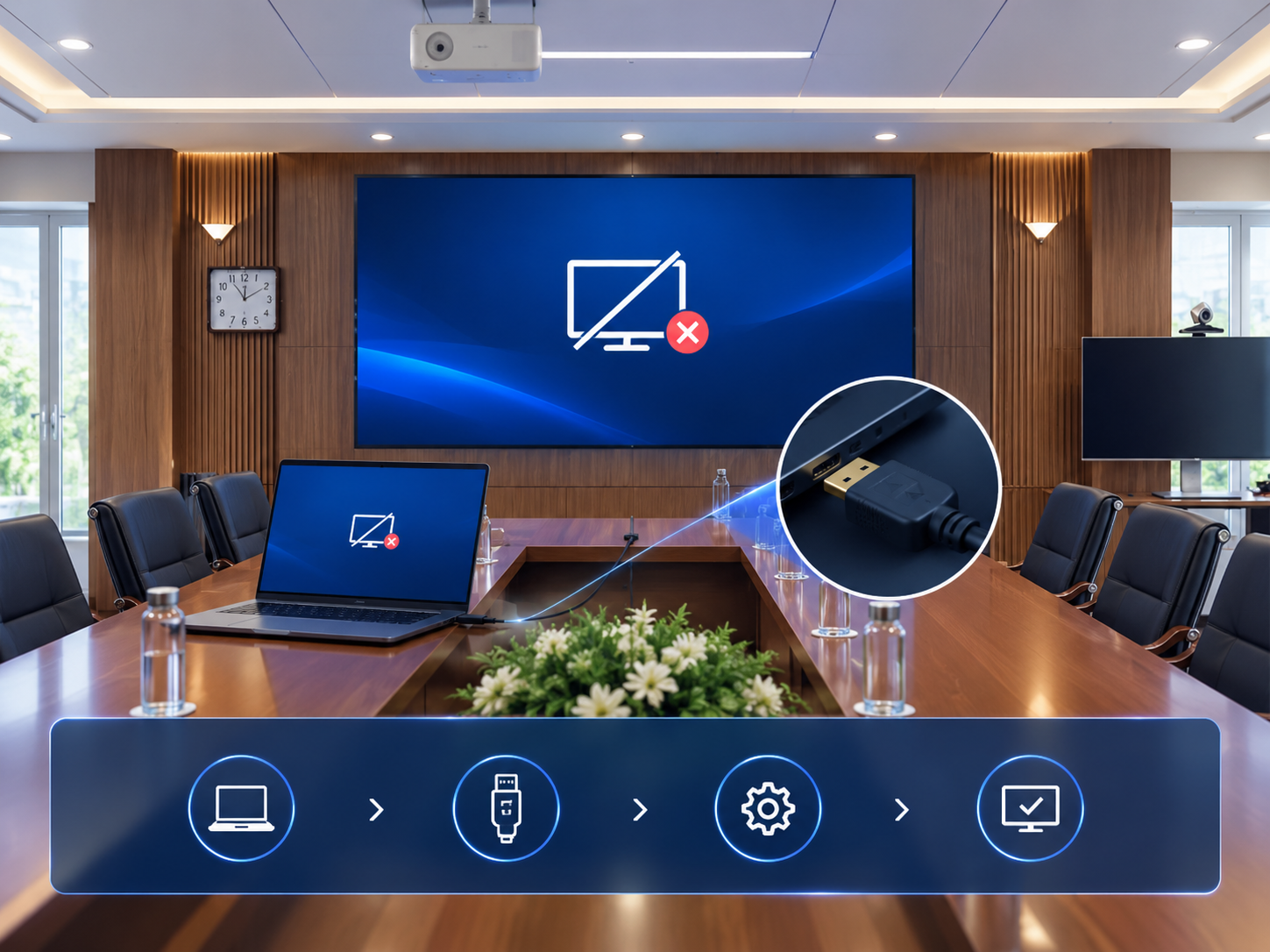
2. Nguyên Nhân Khiến Màn Hình LED Không Nhận Tín Hiệu Máy Tính
2.1. Cáp tín hiệu HDMI, DisplayPort hoặc DVI bị lỗi
Cáp tín hiệu là bộ phận kết nối trực tiếp giữa máy tính và bộ xử lý hình ảnh LED. Nếu dây cáp bị lỏng, đứt ngầm, hỏng đầu kết nối hoặc không đáp ứng yêu cầu truyền tải, tín hiệu hình ảnh có thể bị gián đoạn.
Đây là nguyên nhân cần được kiểm tra đầu tiên vì cách xử lý tương đối đơn giản.
2.2. Máy tính chưa thiết lập đúng chế độ xuất hình
Một số máy tính không tự động xuất hình sang màn hình LED khi kết nối. Người dùng cần lựa chọn chế độ hiển thị phù hợp.
Trên Windows, các chế độ hiển thị thường gặp gồm:
-
PC screen only: Chỉ hiển thị trên màn hình máy tính.
-
Duplicate: Sao chép nội dung trên hai màn hình.
-
Extend: Mở rộng không gian hiển thị.
-
Second screen only: Chỉ xuất hình sang màn hình ngoài.
Nếu máy tính đang ở chế độ chỉ hiển thị trên màn hình chính, hệ thống LED có thể không nhận được nội dung trình chiếu.
2.3. Độ phân giải hoặc tần số quét không tương thích
Mỗi bộ xử lý hình ảnh LED có giới hạn tiếp nhận tín hiệu nhất định. Khi máy tính xuất hình với độ phân giải hoặc tần số quét không được thiết bị hỗ trợ, màn hình có thể không hiển thị hoặc hoạt động thiếu ổn định.
Tình trạng này thường xảy ra khi sử dụng máy tính mới, thay đổi card đồ họa hoặc kết nối với hệ thống LED có cấu hình khác trước.
2.4. Bộ xử lý hình ảnh LED chưa chọn đúng đầu vào
Bộ xử lý hình ảnh (Video Processor) có nhiệm vụ tiếp nhận, xử lý và truyền tín hiệu đến hệ thống điều khiển màn hình LED.
Nếu thiết bị đang chọn sai cổng đầu vào như HDMI, DVI hoặc DisplayPort, màn hình sẽ không thể hiển thị nội dung từ máy tính dù dây kết nối vẫn hoạt động bình thường.
2.5. Lỗi card phát hoặc hệ thống điều khiển LED
Trong một số trường hợp, máy tính và bộ xử lý hình ảnh vẫn hoạt động bình thường nhưng màn hình LED không nhận được dữ liệu hiển thị.
Nguyên nhân có thể nằm ở card phát, card nhận, cáp mạng truyền dữ liệu hoặc cấu hình phần mềm điều khiển. Đây là nhóm lỗi cần được kiểm tra kỹ hơn, đặc biệt với hệ thống LED có kích thước lớn hoặc nhiều module.
3. Cách Kiểm Tra Nhanh Khi Màn Hình LED Không Nhận Máy Tính
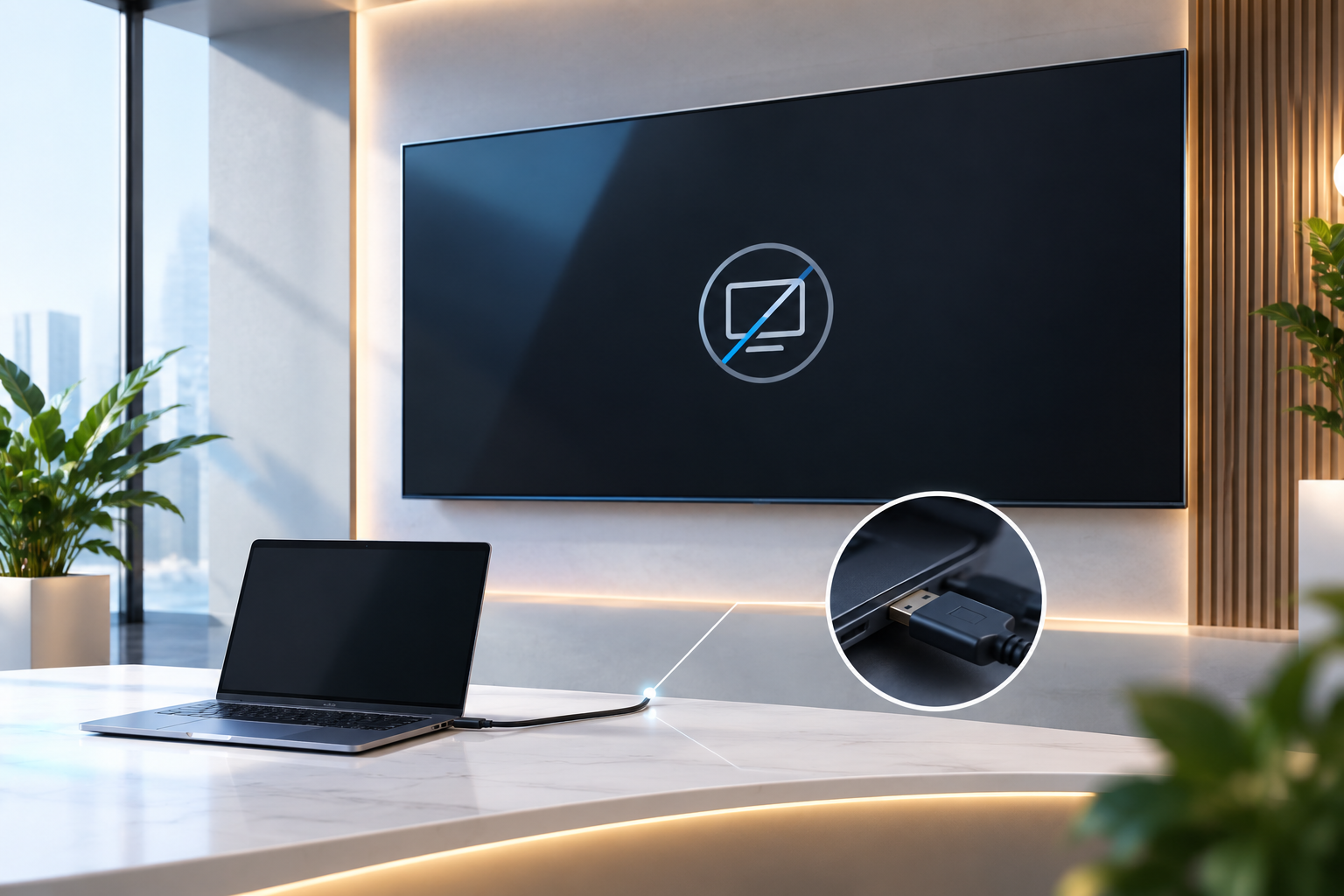
Để xác định nguyên nhân chính xác, bạn có thể thực hiện lần lượt 6 bước dưới đây.
Bước 1: Kiểm tra nguồn điện và trạng thái hoạt động của màn hình LED
Trước tiên, hãy xác nhận hệ thống LED đã được cấp nguồn đầy đủ, các thiết bị điều khiển đang hoạt động và không xuất hiện cảnh báo bất thường.
Nếu màn hình LED vẫn hiển thị nội dung mặc định hoặc màu nền, điều đó cho thấy hệ thống có thể vẫn đang hoạt động nhưng chưa nhận được tín hiệu hình ảnh mong muốn.
Bước 2: Kiểm tra dây cáp tín hiệu
Tháo và kết nối lại dây HDMI, DVI hoặc DisplayPort ở cả hai đầu. Quan sát xem đầu cắm có bị lỏng, cong chân tiếp xúc hoặc hư hỏng hay không.
Nếu có dây dự phòng, hãy thay thử để loại trừ khả năng cáp tín hiệu bị lỗi.
Lưu ý: Nên sử dụng dây cáp có chất lượng phù hợp với độ phân giải, khoảng cách truyền dẫn và yêu cầu của hệ thống.
Bước 3: Thiết lập lại chế độ hiển thị trên máy tính
Đối với máy tính Windows, nhấn tổ hợp phím Windows + P để mở bảng lựa chọn chế độ trình chiếu.
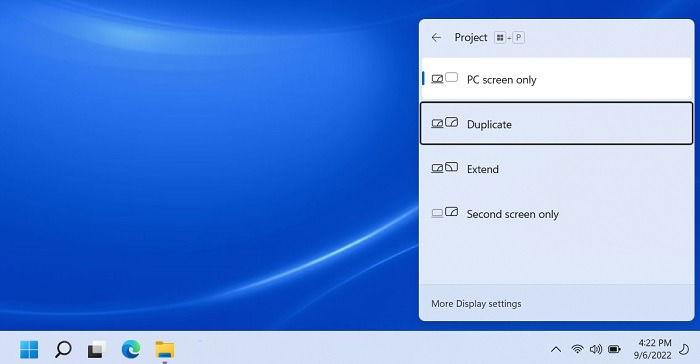
Bạn có thể chọn Duplicate để kiểm tra nhanh khả năng xuất hình hoặc Second screen only nếu muốn nội dung chỉ hiển thị trên màn hình LED.
Sau khi chọn chế độ, hãy chờ vài giây để máy tính nhận diện và thiết lập lại kết nối.
Bước 4: Kiểm tra độ phân giải và tần số quét
Truy cập Settings → System → Display → Advanced display để kiểm tra thông số hiển thị.
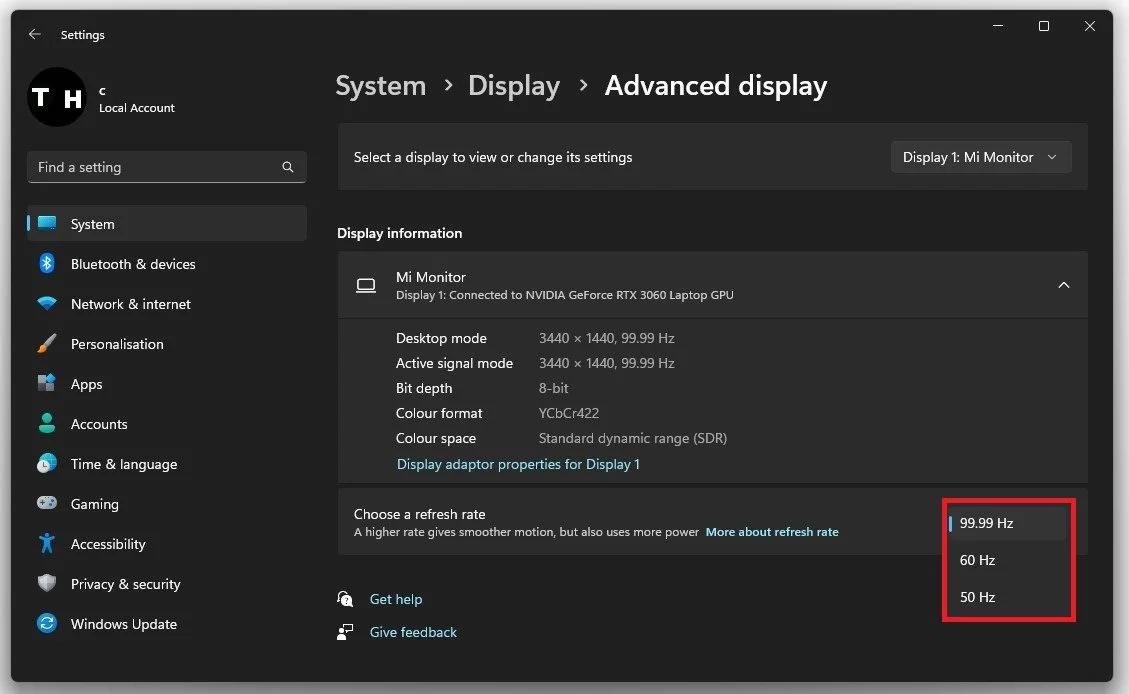
Nếu màn hình không nhận tín hiệu, hãy thử điều chỉnh độ phân giải và tần số quét về mức được bộ xử lý hình ảnh hỗ trợ.
Đối với các hệ thống LED sử dụng bộ xử lý chuyên dụng, cần căn cứ vào thông số đầu vào của thiết bị thay vì lựa chọn tùy ý.
Bước 5: Kiểm tra đầu vào trên bộ xử lý hình ảnh LED
Quan sát màn hình điều khiển của Video Processor và xác nhận cổng đầu vào đang được lựa chọn đúng với dây tín hiệu thực tế.
Ví dụ:
-
Máy tính kết nối qua HDMI 1 thì bộ xử lý cần chọn HDMI 1.
-
Máy tính kết nối qua DVI thì cần chuyển đầu vào sang DVI tương ứng.
-
Nếu sử dụng bộ chuyển đổi tín hiệu, hãy kiểm tra cả thiết bị chuyển đổi và nguồn cấp điện của nó.
Nếu bộ xử lý hình ảnh không nhận tín hiệu đầu vào, cần kiểm tra ngược lại từ máy tính, dây cáp đến cổng kết nối.
Bước 6: Khởi động lại thiết bị theo đúng trình tự
Nếu đã kiểm tra các kết nối nhưng sự cố vẫn tiếp diễn, bạn có thể khởi động lại hệ thống.
Trình tự tham khảo:
-
Tắt nội dung trình chiếu trên máy tính.
-
Kiểm tra và kết nối lại dây tín hiệu.
-
Khởi động lại máy tính.
-
Khởi động lại bộ xử lý hình ảnh LED nếu cần.
-
Kiểm tra tín hiệu đầu vào và trạng thái hiển thị.
Không nên liên tục bật tắt nguồn hệ thống khi chưa xác định nguyên nhân, đặc biệt với các màn hình LED công suất lớn.
4. Một Số Lưu Ý Để Hạn Chế Lỗi Màn Hình LED Không Nhận Máy Tính
Để hệ thống LED hoạt động ổn định và giảm thiểu sự cố trong quá trình sử dụng, người vận hành nên lưu ý:
-
Sử dụng dây tín hiệu chất lượng tốt, phù hợp với thiết bị.
-
Kiểm tra kết nối trước khi bắt đầu chương trình hoặc sự kiện.
-
Thiết lập độ phân giải và tần số quét tương thích với bộ xử lý hình ảnh.
-
Hạn chế rút cắm dây tín hiệu khi hệ thống đang hoạt động nếu không cần thiết.
-
Thường xuyên kiểm tra cổng kết nối, dây dẫn và thiết bị điều khiển.
-
Lưu lại cấu hình hệ thống sau khi căn chỉnh để thuận tiện khi khôi phục.
-
Có sẵn dây tín hiệu dự phòng và phương án trình chiếu thay thế cho các sự kiện quan trọng.
Đối với màn hình LED hội trường, phòng họp hoặc sân khấu, việc kiểm tra trước khi vận hành đặc biệt quan trọng nhằm hạn chế gián đoạn chương trình.
5. Khi Nào Cần Gọi Kỹ Thuật Viên Kiểm Tra Màn Hình LED?
Nếu đã thực hiện các bước kiểm tra cơ bản nhưng màn hình vẫn không nhận máy tính, bạn nên liên hệ đơn vị kỹ thuật chuyên môn để kiểm tra sâu hơn.
Một số trường hợp cần hỗ trợ kỹ thuật gồm:
-
Bộ xử lý hình ảnh không nhận tín hiệu từ bất kỳ máy tính nào.
-
Màn hình LED chỉ hiển thị một phần hoặc mất hình trên nhiều khu vực.
-
Card phát, card nhận có dấu hiệu bất thường.
-
Hệ thống liên tục mất kết nối dù đã thay dây tín hiệu.
-
Màn hình xuất hiện lỗi sau khi thay đổi cấu hình hoặc nâng cấp thiết bị.
-
Không thể khôi phục hiển thị bằng các thao tác thông thường.
Việc tự ý thay đổi cấu hình card điều khiển hoặc tháo lắp module khi chưa có chuyên môn có thể khiến lỗi trở nên phức tạp hơn.
6. Kết Luận
Màn hình LED không nhận máy tính có thể xuất phát từ nhiều nguyên nhân, từ lỗi dây tín hiệu, thiết lập hiển thị đến sự cố ở bộ xử lý hình ảnh và hệ thống điều khiển. Trong phần lớn trường hợp, người dùng có thể kiểm tra sơ bộ bằng cách kết nối lại cáp, thiết lập chế độ xuất hình và xác nhận đúng đầu vào trên bộ xử lý.
Tuy nhiên, nếu sự cố liên quan đến card điều khiển hoặc cấu hình hệ thống, việc kiểm tra bởi kỹ thuật viên có kinh nghiệm sẽ giúp xác định nguyên nhân và xử lý an toàn hơn.
Nếu bạn đang gặp vấn đề với màn hình LED hội trường, màn hình LED phòng họp hoặc hệ thống LED sân khấu, hãy liên hệ NextworldLED để được tư vấn phương án kiểm tra, khắc phục và bảo trì phù hợp.

