

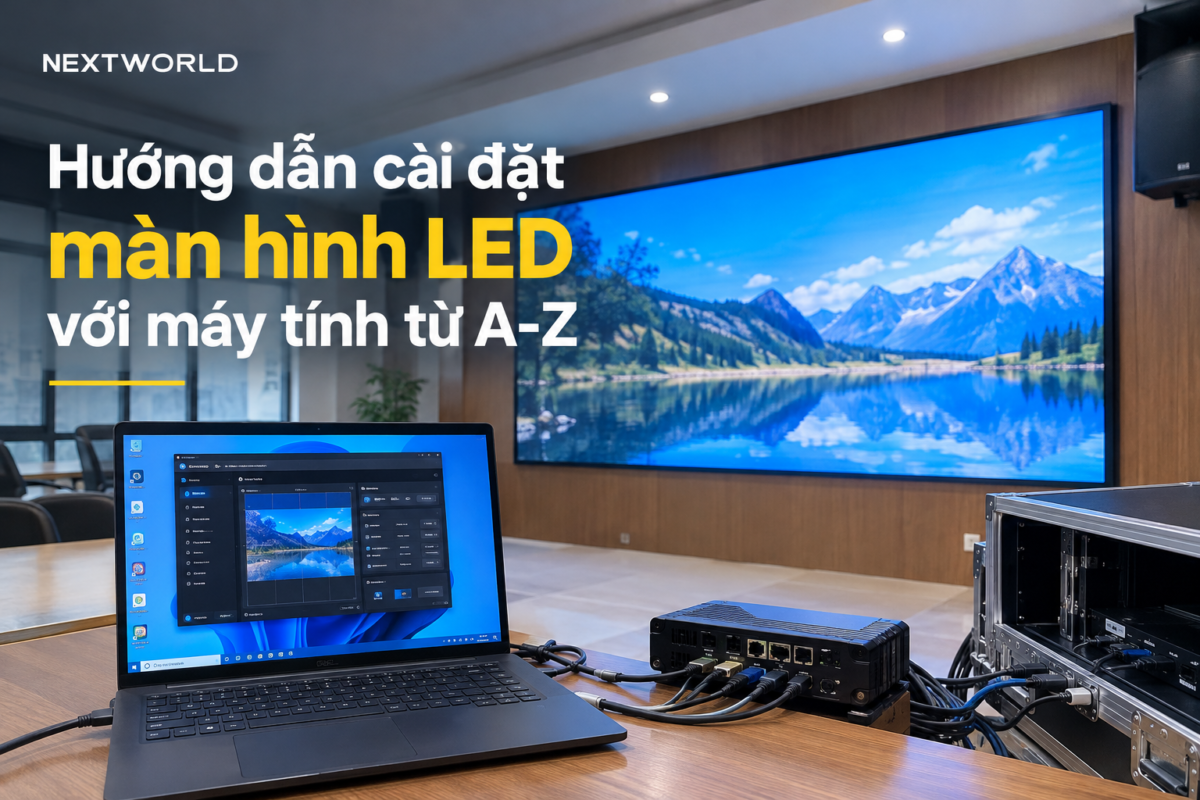
Cài đặt màn hình LED với máy tính gồm hai phần chính: kết nối tín hiệu từ máy tính đến hệ thống điều khiển màn hình LED và thiết lập phần mềm để hình ảnh hiển thị đúng kích thước, đúng vị trí. Tùy cấu hình, máy tính có thể kết nối qua HDMI, DisplayPort hoặc thiết bị chuyển đổi đến bộ xử lý, card phát và các card thu bên trong màn hình.
Để cài đặt đúng, người dùng cần xác định loại hệ thống đang sử dụng, kết nối thiết bị theo đúng thứ tự, thiết lập chế độ hiển thị trên máy tính, cấu hình độ phân giải và kiểm tra lại mapping của màn hình. Bài viết dưới đây hướng dẫn từng bước từ phần cứng đến phần mềm và cách xử lý các lỗi thường gặp.
1. Máy tính kết nối với màn hình LED như thế nào?
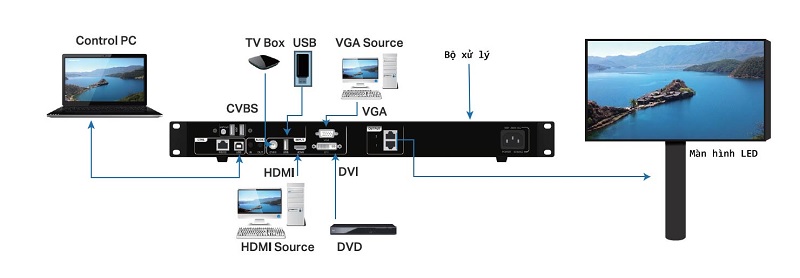
Màn hình LED không hoạt động giống một chiếc màn hình máy tính thông thường. Máy tính thường không kết nối trực tiếp tới từng module LED mà phải truyền tín hiệu qua hệ thống điều khiển.
Một cấu hình phổ biến có dạng:
Máy tính → Bộ xử lý hình ảnh hoặc controller → Card phát → Card thu → Module LED
Trong đó:
- Máy tính cung cấp hình ảnh, video hoặc nội dung trình chiếu.
- Bộ xử lý hình ảnh nhận tín hiệu từ máy tính, xử lý độ phân giải và đưa hình ảnh tới hệ thống LED.
- Card phát truyền dữ liệu tới các card thu.
- Card thu phân phối dữ liệu tới từng khu vực màn hình.
- Module LED là phần trực tiếp hiển thị hình ảnh.
Có thể tìm hiểu thêm về bộ xử lý màn hình LED và card màn hình LED để hiểu rõ vai trò của từng thiết bị.
Một số controller hiện nay đã tích hợp cả chức năng xử lý hình ảnh và card phát trong cùng thiết bị, vì vậy hệ thống thực tế có thể gọn hơn.
2. Cần chuẩn bị gì trước khi cài đặt màn hình LED với máy tính?
Trước khi bắt đầu, nên kiểm tra đầy đủ thiết bị thay vì vừa kết nối vừa đi tìm dây, một phương pháp rất phổ biến và kỳ lạ là con người vẫn dùng mãi.
Thông thường cần chuẩn bị:
- máy tính hoặc laptop;
- màn hình LED đã hoàn thiện phần cứng;
- controller hoặc bộ xử lý hình ảnh;
- card phát và card thu nếu hệ thống sử dụng riêng;
- dây HDMI hoặc DisplayPort;
- dây mạng kết nối hệ thống LED;
- phần mềm điều khiển phù hợp;
- file cấu hình màn hình nếu đã có;
- thông tin kích thước và độ phân giải của màn hình.
Trước khi cấu hình phần mềm, nên đảm bảo màn hình đã được cấp nguồn và các card điều khiển hoạt động bình thường.
Nếu card thu hoặc đường tín hiệu chưa ổn định, phần mềm có thể không nhận đủ thiết bị và việc cấu hình sẽ khó chính xác.
3. Các bước kết nối màn hình LED với máy tính
3.1. Kết nối máy tính với bộ xử lý
Trước tiên, kết nối cổng xuất hình trên máy tính với cổng input của bộ xử lý hoặc controller.
Các cổng thường gặp gồm:
- HDMI;
- DisplayPort;
- DVI;
- USB-C qua bộ chuyển đổi;
- một số giao diện chuyên dụng tùy thiết bị.
Nếu máy tính có HDMI và controller cũng có HDMI, đây thường là cách kết nối đơn giản nhất.
Sau khi cắm dây, kiểm tra xem bộ xử lý có nhận được nguồn tín hiệu hay chưa.
Nếu thiết bị báo “No Signal”, cần kiểm tra lại cổng input đang chọn và chế độ xuất hình trên máy tính.
3.2. Kết nối controller với màn hình LED
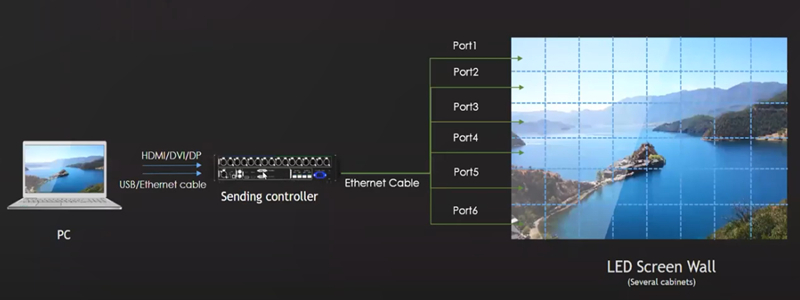
Từ cổng output của controller hoặc card phát, sử dụng dây mạng để kết nối tới card thu đầu tiên trên màn hình.
Nếu màn hình có nhiều card thu, tín hiệu thường được nối tiếp từ card này sang card khác hoặc chia theo nhiều cổng output.
Ví dụ:
Output 1 → Card 1 → Card 2 → Card 3
Output 2 → Card 4 → Card 5 → Card 6
Số lượng card trên mỗi cổng phụ thuộc vào độ phân giải và khả năng tải của hệ thống điều khiển.
Không nên tự ý nối quá nhiều card vào một cổng nếu chưa kiểm tra giới hạn tải.
3.3. Kiểm tra nguồn card và module
Sau khi kết nối, kiểm tra xem:
- card thu có nguồn hay không;
- đèn trạng thái có hoạt động;
- module LED có được cấp điện;
- dây mạng đã cắm chắc;
- controller có nhận đủ card hay chưa.
Nếu phần mềm không nhận được card, có thể tham khảo thêm bài về màn hình LED không nhận card nếu URL bài đã được xuất bản theo cấu trúc này.
Nếu chưa có URL chính thức, nên kiểm tra trực tiếp nguồn, dây mạng và card trước khi tiếp tục cấu hình.
4. Cài đặt chế độ hiển thị trên máy tính
Sau khi phần cứng đã kết nối, cần thiết lập cách máy tính xuất hình.
Trên Windows, vào:
Settings → System → Display
Máy tính thường có các chế độ:
4.1. Duplicate
Máy tính và màn hình LED hiển thị cùng một nội dung.
Phù hợp khi:
- trình chiếu PowerPoint;
- phát video;
- hội họp;
- sử dụng đơn giản.
Đây là chế độ dễ sử dụng nhất.
4.2. Extend
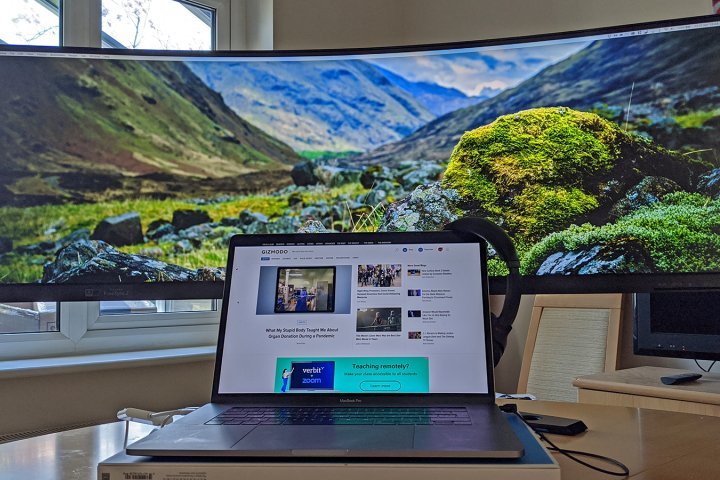
Màn hình LED hoạt động như một màn hình thứ hai.
Người dùng có thể để phần điều khiển trên laptop và đưa video, PowerPoint hoặc phần mềm trình chiếu sang màn hình LED.
Chế độ này phù hợp hơn với:
- sân khấu;
- sự kiện;
- phòng điều khiển;
- các hệ thống cần người vận hành.
4.3. Second screen only
Chỉ xuất hình ra màn hình LED.
Có thể sử dụng khi không cần hiển thị nội dung trên màn hình laptop.
Trong Windows, có thể chuyển nhanh giữa các chế độ bằng tổ hợp:
Windows + P
5. Thiết lập độ phân giải cho màn hình LED
Đây là một trong những bước quan trọng nhất.
Màn hình LED có độ phân giải được tính từ:
Chiều rộng màn hình / Pixel Pitch × Chiều cao màn hình / Pixel Pitch
Ví dụ, một màn hình có kích thước:
3.840 × 2.160 mm
Sử dụng LED P2:
Chiều rộng pixel:
3.840 / 2 = 1.920 pixel
Chiều cao pixel:
2.160 / 2 = 1.080 pixel
Độ phân giải màn hình là:
1920 × 1080 pixel
Trong trường hợp này, máy tính có thể xuất tín hiệu Full HD 1920 × 1080 và hình ảnh sẽ khớp rất thuận tiện.
Có thể tham khảo chi tiết hơn tại bài cách tính độ phân giải màn hình LED.
Nếu độ phân giải màn hình không trùng với các chuẩn phổ biến như 1920 × 1080, bộ xử lý hình ảnh có thể scale nội dung về đúng vùng hiển thị.

6. Cài phần mềm điều khiển màn hình LED trên máy tính
Phần mềm sử dụng phụ thuộc vào hãng card điều khiển.
Các hệ thống LED thường có phần mềm riêng để:
- nhận diện card;
- cài thông số module;
- thiết lập độ phân giải;
- mapping màn hình;
- điều chỉnh độ sáng;
- gửi cấu hình tới card;
- lưu file cấu hình.
Có thể tham khảo danh sách phần mềm điều khiển màn hình LED.
Một số hệ điều khiển phổ biến sử dụng phần mềm riêng của từng hãng. Vì vậy trước khi tải phần mềm, cần xác định đúng model card đang dùng.
Không nên tải một phần mềm chỉ vì giao diện “trông giống” hoặc có người trên mạng bảo dùng được. Card điều khiển không đánh giá cao tinh thần thử nghiệm tự do kiểu ấy.
7. Cách cấu hình màn hình LED trên phần mềm
Giao diện mỗi phần mềm khác nhau nhưng nguyên tắc cấu hình thường khá giống nhau.
7.1. Kết nối phần mềm với controller
Mở phần mềm và kiểm tra xem thiết bị điều khiển đã được nhận hay chưa.
Nếu phần mềm không nhìn thấy controller:
- kiểm tra cáp USB hoặc mạng;
- kiểm tra driver;
- kiểm tra nguồn thiết bị;
- kiểm tra đúng phiên bản phần mềm.
Chỉ nên tiếp tục khi controller đã được nhận ổn định.
7.2. Cài thông số card thu
Card thu cần biết loại module đang điều khiển.
Thông số thường liên quan tới:
- kích thước module;
- độ phân giải module;
- chế độ quét;
- loại IC điều khiển;
- thứ tự màu;
- cách đi dữ liệu.
Đây là phần không nên tự đoán nếu chưa hiểu cấu hình module.
Nếu màn hình đã hoạt động trước đó, cách an toàn nhất là sử dụng file cấu hình gốc hoặc đọc thông số từ một card đang hoạt động đúng.

7.3. Thiết lập số lượng card
Sau khi card thu đã đúng thông số, cần khai báo số card theo chiều ngang và chiều dọc.
Ví dụ:
Màn hình có:
- 6 card theo chiều ngang;
- 3 card theo chiều cao.
Phần mềm cần được cấu hình theo đúng bố cục này.
Nếu khai báo sai, hình ảnh có thể bị lệch, đảo vị trí hoặc chỉ hiển thị một phần.
7.4. Thiết lập thứ tự đi dây
Đây là bước thường gây nhầm với người mới.
Card thu có thể được nối:
- từ trái sang phải;
- từ phải sang trái;
- từ trên xuống;
- từ dưới lên;
- dạng zic-zac.
Phần mapping trên phần mềm phải đúng với đường dây thực tế.
Ví dụ, nếu phần mềm hiểu card thứ hai nằm bên phải nhưng dây thực tế lại nối card thứ hai xuống hàng dưới, hình ảnh sẽ bị sai vị trí.
7.5. Gửi cấu hình xuống card
Sau khi hoàn tất, gửi thông số xuống các card thu.
Sau đó cần lưu cấu hình vào bộ nhớ thiết bị nếu phần mềm có chức năng này.
Nếu chỉ cấu hình tạm mà không lưu, màn hình có thể hoạt động đúng trong lúc cài nhưng mất thiết lập sau khi tắt nguồn.
8. Cách mapping màn hình LED
Mapping là quá trình xác định card nào điều khiển khu vực nào trên màn hình.
Ví dụ một màn hình chia thành 6 vùng:
| Card | Vị trí |
| Card 1 | Góc trên trái |
| Card 2 | Trên giữa |
| Card 3 | Góc trên phải |
| Card 4 | Góc dưới trái |
| Card 5 | Dưới giữa |
| Card 6 | Góc dưới phải |
Nếu mapping đúng, phần mềm sẽ chia hình ảnh tương ứng cho từng khu vực.
Nếu mapping sai, màn hình có thể xuất hiện:
- hình bị đảo;
- nội dung chạy sai thứ tự;
- một phần màn hình lặp lại;
- các vùng hình ảnh đổi chỗ cho nhau.
Khi gặp lỗi này, không nhất thiết card đã hỏng. Phần lớn trường hợp chỉ cần kiểm tra lại thứ tự card và đường dây tín hiệu.
9. Cách đưa nội dung từ máy tính lên màn hình LED
Sau khi hệ thống đã cấu hình, màn hình LED hoạt động tương tự một màn hình mở rộng.
Có thể trình chiếu:
- PowerPoint;
- video;
- hình ảnh;
- trình duyệt web;
- phần mềm họp trực tuyến;
- phần mềm quảng cáo;
- camera;
- phần mềm sân khấu.
Nếu sử dụng chế độ Duplicate, nội dung trên máy tính sẽ xuất hiện trực tiếp trên màn hình LED.
Nếu sử dụng Extend, cần kéo cửa sổ muốn trình chiếu sang màn hình thứ hai.
Với video hoặc chương trình sự kiện, Extend thường thuận tiện hơn vì người vận hành vẫn có thể thao tác trên máy tính mà khán giả không nhìn thấy giao diện điều khiển.
10. Cách chỉnh hình ảnh vừa với màn hình LED
Một lỗi phổ biến là máy tính đã xuất hình nhưng nội dung không phủ hết màn hình hoặc bị mất một phần.
Nguyên nhân thường nằm ở độ phân giải hoặc scaling.
Cần kiểm tra:
10.1. Độ phân giải nguồn
Máy tính nên xuất độ phân giải phù hợp với bộ xử lý.
Ví dụ:
- 1920 × 1080;
- 3840 × 2160;
- hoặc độ phân giải tùy chỉnh nếu hệ thống hỗ trợ.
10.2. Kích thước vùng hiển thị trên processor
Processor có thể cho phép:
- scale hình;
- crop;
- zoom;
- thay đổi vị trí;
- thiết lập chiều rộng và chiều cao đầu ra.
Nếu màn hình có tỷ lệ đặc biệt, cần điều chỉnh vùng hiển thị trên processor thay vì kéo giãn nội dung một cách tùy tiện.
10.3. Tỷ lệ nội dung
Nếu màn hình có tỷ lệ gần 16:9, nội dung 16:9 sẽ thuận tiện nhất.
Nếu màn hình rất dài hoặc có tỷ lệ đặc biệt, nên thiết kế nội dung theo đúng kích thước pixel thực tế.
11. Cách chỉnh độ sáng và màu sắc màn hình LED
Sau khi hình ảnh hiển thị đúng, cần cân chỉnh độ sáng.
Trong nhà, màn hình không nên chạy ở mức sáng tối đa.
Nếu màn hình sử dụng trong:
- phòng họp;
- hội trường;
- showroom;
- lớp học;
độ sáng quá cao có thể gây chói, đặc biệt khi trình chiếu nền trắng.
Có thể điều chỉnh qua phần mềm điều khiển hoặc controller.
Tham khảo thêm bài độ sáng màn hình LED.
Ngoài độ sáng, cần kiểm tra:
- cân bằng trắng;
- màu đỏ;
- màu xanh lá;
- màu xanh dương;
- độ đồng đều giữa các module.
Nếu một module có màu khác rõ rệt, nguyên nhân có thể nằm ở cấu hình hoặc chính module đó.
12. Lỗi thường gặp khi cài đặt màn hình LED với máy tính
12.1. Máy tính không nhận màn hình LED
Kiểm tra:
- dây HDMI hoặc DisplayPort;
- cổng output trên máy tính;
- cổng input trên processor;
- chế độ Display của Windows;
- nguồn processor.
Có thể thử đổi dây hoặc đổi cổng để khoanh vùng.
12.2. Processor báo No Signal
Nguyên nhân thường là không nhận được tín hiệu đầu vào.
Kiểm tra:
- đúng cổng input chưa;
- máy tính đã xuất hình chưa;
- cáp tín hiệu;
- độ phân giải đầu vào.
12.3. Màn hình LED không lên hình
Nếu controller đã nhận tín hiệu nhưng LED vẫn đen, cần kiểm tra tiếp:
- card thu;
- dây mạng;
- nguồn module;
- mapping;
- cấu hình card.
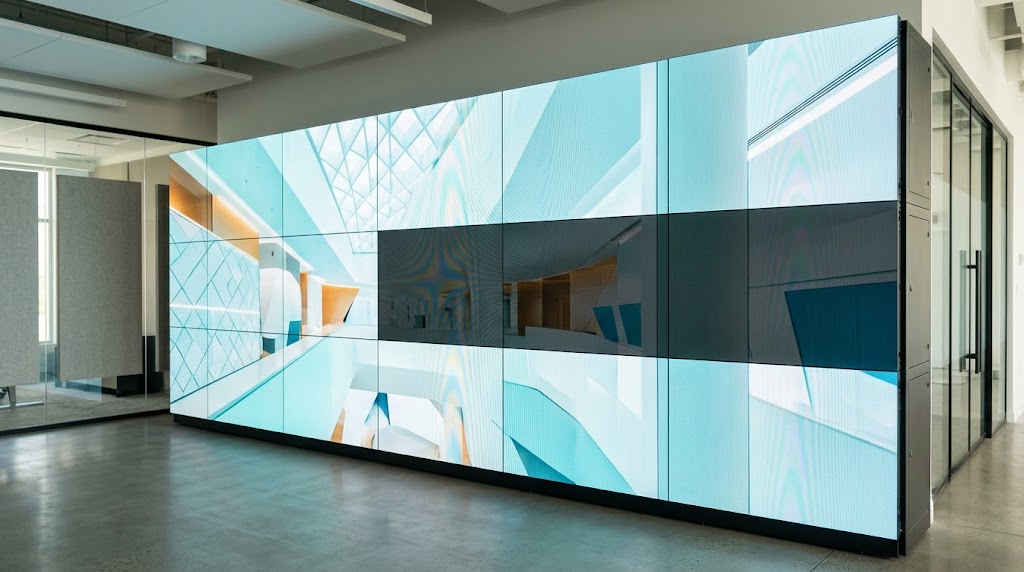
Có thể tham khảo thêm bài màn hình LED không lên hình.
12.4. Hình ảnh bị lệch vị trí
Thường do mapping hoặc thứ tự card sai.
Kiểm tra sơ đồ card trên phần mềm so với đường dây thực tế.
12.5. Hình ảnh chỉ hiển thị một phần
Nguyên nhân có thể là:
- độ phân giải đầu ra sai;
- vùng output trên processor chưa đúng;
- số lượng card khai báo thiếu;
- một cổng tín hiệu không hoạt động.
12.6. Hình bị nhòe hoặc chữ khó đọc
Kiểm tra:
- độ phân giải máy tính;
- scaling của Windows;
- Pixel Pitch;
- độ phân giải thật của màn hình;
- tỷ lệ nội dung.
Nếu máy tính xuất độ phân giải thấp rồi processor kéo lên màn hình lớn, chữ và hình ảnh có thể mất độ nét.
12.7. Màn hình bị sọc khi quay camera
Mắt thường có thể thấy màn hình bình thường nhưng camera xuất hiện sọc.
Khi đó cần kiểm tra tần số quét màn hình LED và các thông số liên quan tới camera.
13. Những lưu ý khi tự cài đặt màn hình LED
Nếu chỉ kết nối máy tính với một hệ thống đã được cấu hình sẵn, người dùng có thể tự thực hiện khá dễ dàng.
Tuy nhiên, khi chỉnh sâu vào card thu, module hoặc firmware cần thận trọng hơn.
Nên lưu ý:
- sao lưu file cấu hình trước khi chỉnh;
- không nạp file của màn hình khác nếu chưa xác định tương thích;
- không cập nhật firmware ngẫu nhiên;
- không thay đổi thông số IC hoặc scan mode khi chưa biết cấu hình module;
- ngắt nguồn trước khi tháo lắp card hoặc linh kiện;
- ghi lại sơ đồ card và đường tín hiệu.
Nếu hệ thống đang hoạt động ổn định, nên lưu ít nhất một bản cấu hình hoàn chỉnh để phục hồi khi cần.
14. Cách kiểm tra sau khi cài đặt
Sau khi hoàn tất, không nên chỉ nhìn thấy desktop Windows rồi coi như công việc đã xong.
Nên kiểm tra màn hình bằng:
- nền trắng;
- nền đỏ;
- nền xanh lá;
- nền xanh dương;
- ảnh có nhiều chi tiết;
- video chuyển động;
- chữ nhỏ;
- PowerPoint;
- nội dung thực tế sẽ sử dụng.
Việc test màn hình LED giúp phát hiện:
- điểm chết;
- sai màu;
- module lệch sáng;
- mapping sai;
- tín hiệu chập chờn;
- đường ghép bất thường.
Nếu màn hình sử dụng trong phòng họp hoặc sân khấu có camera, nên quay thử video để kiểm tra thêm hiện tượng sọc hoặc flicker.
15. Câu hỏi thường gặp khi cài đặt màn hình LED với máy tính
15.1. Có thể kết nối laptop trực tiếp với màn hình LED không?
Thông thường laptop sẽ kết nối tới controller hoặc bộ xử lý hình ảnh, sau đó thiết bị này mới truyền tín hiệu đến màn hình LED.
15.2. Kết nối màn hình LED bằng HDMI được không?
Có. HDMI là một trong những cổng phổ biến để truyền hình ảnh từ máy tính tới bộ xử lý hoặc controller.
15.3. Màn hình LED có dùng như màn hình máy tính được không?
Có. Sau khi cấu hình hệ thống, Windows có thể nhận LED như một màn hình ngoài thông qua thiết bị điều khiển.
15.4. Nên chọn Duplicate hay Extend?
Duplicate phù hợp khi chỉ cần trình chiếu đơn giản. Extend phù hợp hơn khi người vận hành muốn giữ giao diện điều khiển trên laptop và chỉ đưa nội dung cần thiết lên màn hình LED.
15.5. Tại sao máy tính nhận màn hình nhưng LED vẫn không hiển thị?
Nguyên nhân có thể nằm sau máy tính, chẳng hạn processor, card phát, dây mạng, card thu, mapping hoặc nguồn của màn hình.
15.6. Có cần cài phần mềm điều khiển mỗi lần sử dụng không?
Không. Sau khi màn hình được cấu hình và lưu đúng, người dùng thông thường chỉ cần kết nối máy tính và xuất nội dung. Phần mềm điều khiển chủ yếu được dùng khi cần thay đổi cấu hình hoặc bảo trì.
15.7. Có thể dùng MacBook với màn hình LED không?
Có, miễn máy tính có thể xuất tín hiệu phù hợp tới controller, trực tiếp hoặc thông qua bộ chuyển đổi USB-C/Thunderbolt sang HDMI hoặc DisplayPort.
16. Kết luận
Cài đặt màn hình LED với máy tính có thể chia thành ba bước chính: kết nối máy tính với controller, cấu hình hệ thống LED và thiết lập nội dung hiển thị. Nếu màn hình đã được cài đặt sẵn, người dùng thường chỉ cần kết nối HDMI hoặc DisplayPort và lựa chọn chế độ Duplicate hoặc Extend để sử dụng.
Với hệ thống mới, cần thiết lập thêm card thu, độ phân giải, thứ tự card và mapping màn hình. Những thông số này nên được cấu hình theo đúng module và hệ điều khiển đang sử dụng, đồng thời lưu lại file cấu hình sau khi hoàn tất.
Nextworld tư vấn, cung cấp và thi công màn hình LED theo từng công trình, bao gồm lắp đặt hệ thống điều khiển, kết nối máy tính, cấu hình card, mapping và cân chỉnh màn hình trước khi bàn giao.

