

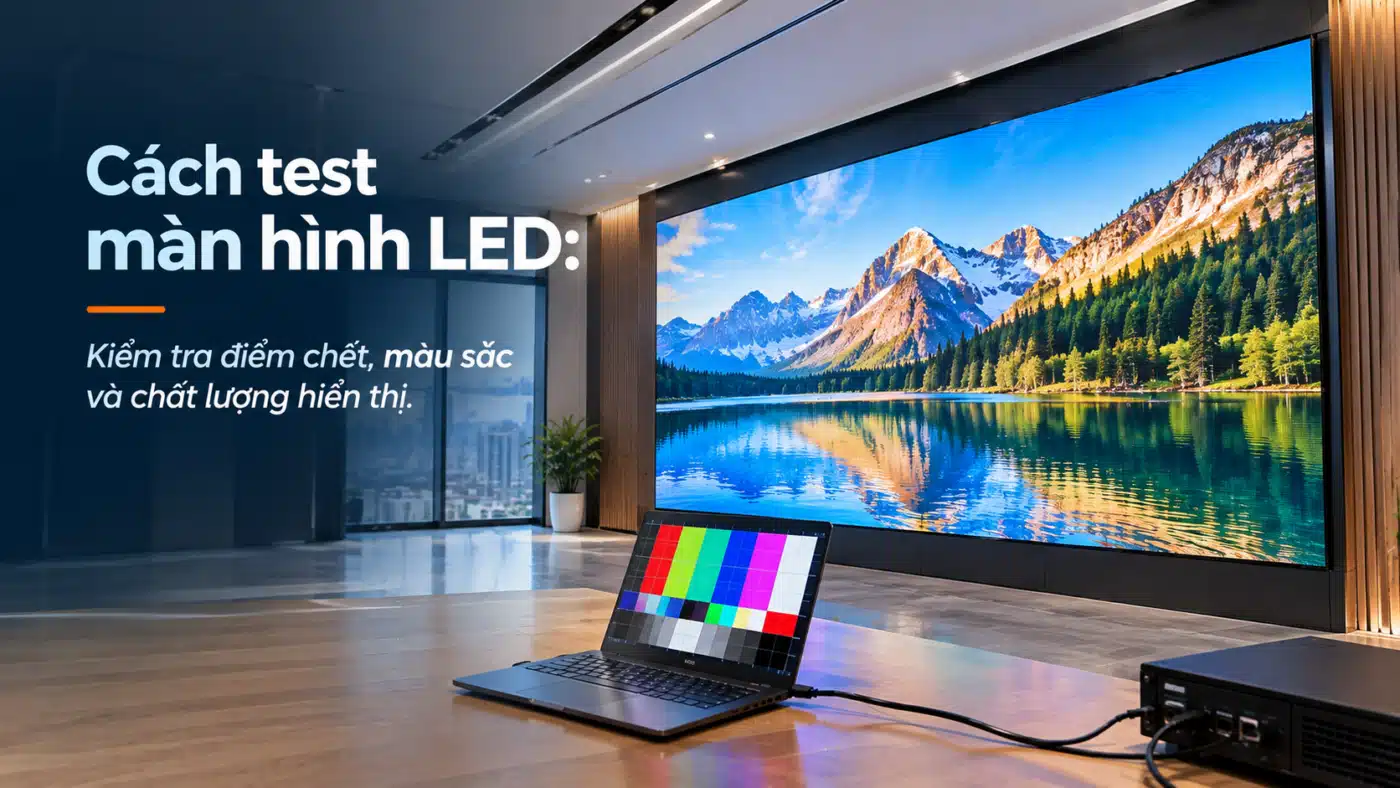
Biết cách test màn hình LED giúp phát hiện sớm các lỗi như chết điểm ảnh, lệch màu, sáng tối không đều, nhấp nháy, sai vùng hiển thị hoặc mất tín hiệu trước khi nghiệm thu và đưa màn hình vào sử dụng.
Không cần bắt đầu bằng các phần mềm kỹ thuật phức tạp. Chỉ với bộ ảnh test màu, video chuyển động, camera điện thoại và một vài thao tác kiểm tra cơ bản, người dùng đã có thể đánh giá khá nhiều vấn đề trên màn hình LED.
1. Vì sao nên test màn hình LED trước khi nghiệm thu?
Một màn hình vừa lắp xong có thể nhìn hoàn toàn bình thường khi phát video nhiều màu nhưng lại xuất hiện lỗi khi chuyển sang nền trắng, đỏ hoặc xám.
Nguyên nhân là nội dung có nhiều chi tiết và chuyển động dễ che đi những điểm bất thường nhỏ. Khi hiển thị một màu đồng nhất, các điểm chết, module lệch màu hoặc vùng sáng tối khác nhau sẽ dễ nhận thấy hơn.
Việc test trước khi nghiệm thu giúp kiểm tra ba vấn đề chính: màn hình có hiển thị đầy đủ hay không, chất lượng hình ảnh giữa các khu vực có đồng đều hay không và hệ thống có vận hành ổn định trong thời gian dài hay không.
Đây cũng là bước đặc biệt quan trọng với màn hình phòng họp, hội trường hoặc showroom. Một điểm ảnh lỗi nằm ở góc có thể khó nhận thấy khi xem video, nhưng một module lệch màu nằm giữa màn hình sẽ rất rõ khi trình chiếu slide nền trắng.
2. Nếu chỉ có 5 phút, hãy test màn hình LED theo 6 bước này
Nếu cần kiểm tra nhanh trước khi ký nghiệm thu, có thể thực hiện lần lượt:
- Hiển thị toàn màn hình màu trắng.
- Test lần lượt màu đỏ, xanh lá và xanh dương.
- Hiển thị nền đen để kiểm tra điểm sáng bất thường.
- Chạy ảnh xám hoặc gradient để kiểm tra độ đồng đều.
- Phát video chuyển động nhanh và quay lại bằng điện thoại.
- Để màn hình hoạt động liên tục một khoảng thời gian rồi kiểm tra lại.
Chỉ sáu bước này đã có thể phát hiện phần lớn các lỗi dễ nhận biết bằng mắt thường.
Nếu thấy màn hình có điểm không sáng, một ô module khác màu rõ rệt, vùng tối bất thường, hình ảnh giật hoặc tín hiệu mất ngẫu nhiên thì chưa nên vội kết luận đó chỉ là vấn đề nội dung phát.
3. Cách test màn hình LED bằng màu đơn
Đây là bước quan trọng nhất và cũng dễ thực hiện nhất.
Các phần mềm điều khiển LED chuyên dụng thường có chế độ test màu đơn, gradient và grid. Nếu không có phần mềm chuyên dụng, người dùng vẫn có thể chuẩn bị các ảnh JPG hoặc PNG kích thước đúng tỷ lệ màn hình với các màu trắng, đỏ, xanh lá, xanh dương và đen.
Nếu cần tìm hiểu sâu hơn về hệ màu được sử dụng trên màn hình, có thể tham khảo bài RGB là gì?.
3.1. Test màn hình LED bằng nền trắng
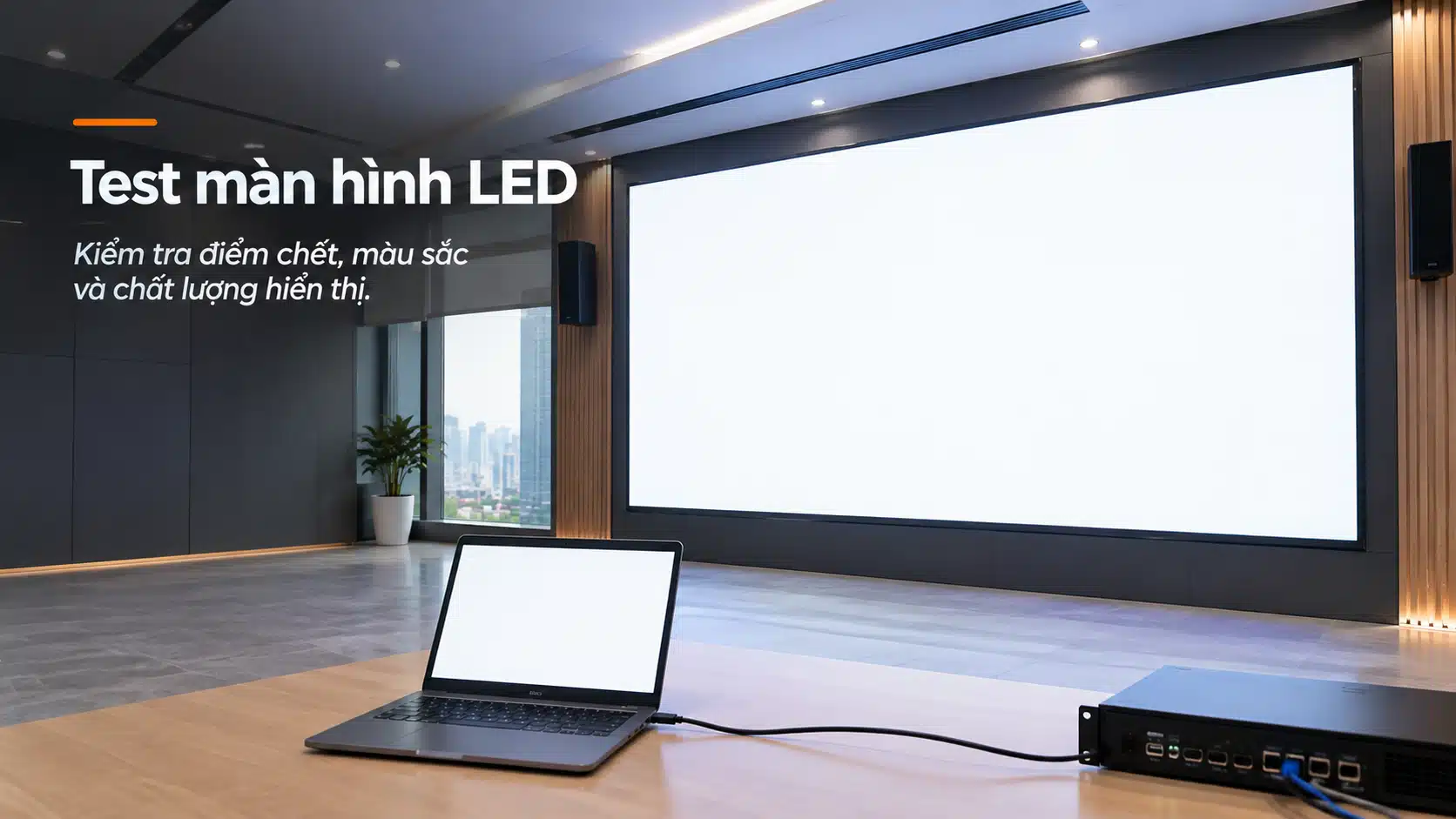
Đưa màn hình về nền trắng toàn bộ rồi đứng ở khoảng cách quan sát bình thường.
Hãy nhìn tổng thể thay vì chỉ soi từng điểm ảnh.
Một màn hình hiển thị tốt nên có bề mặt màu tương đối đồng đều. Nếu một module ngả vàng, xanh hoặc tối hơn các module xung quanh, cần kiểm tra lại cân bằng màu, module hoặc hệ thống hiệu chỉnh.
Nền trắng cũng rất hiệu quả để nhận biết các đường sáng tối giữa các cabinet hoặc module.
Nếu toàn màn hình trắng nhưng xuất hiện những ô vuông rõ ràng theo đúng kích thước module thì khả năng đồng đều màu hoặc độ sáng giữa các module chưa tốt.
3.2. Test màu đỏ
Chuyển màn hình sang màu đỏ toàn bộ.
Quan sát xem có điểm nào không sáng, sáng sai màu hoặc khác độ sáng rõ rệt so với khu vực xung quanh.
LED RGB tạo hình ảnh từ ba thành phần màu đỏ, xanh lá và xanh dương. Vì vậy, việc test riêng từng màu giúp phát hiện lỗi mà nền trắng có thể che mất.
Ví dụ, một điểm ảnh bị lỗi kênh đỏ có thể trông hơi xanh khi hiển thị màu trắng nhưng sẽ dễ phát hiện hơn nhiều trên nền đỏ hoàn toàn.
3.3. Test màu xanh lá
Tiếp tục kiểm tra toàn màn hình với màu xanh lá.
Tương tự màu đỏ, hãy quan sát điểm tối, điểm sai màu và các module có độ sáng khác biệt.
Không nên chỉ đứng sát màn hình để soi từng bóng LED. Hãy kiểm tra cả ở khoảng cách sử dụng thực tế, vì một lỗi nhỏ khi đứng gần có thể hoàn toàn không ảnh hưởng trải nghiệm, trong khi một vùng lệch màu rộng lại rất dễ thấy từ xa.
3.4. Test màu xanh dương
Thực hiện tương tự với nền xanh dương.
Sau khi hoàn thành ba màu RGB, nếu một điểm ảnh luôn tối hoặc hiển thị sai trên một màu cụ thể thì có thể xác định rõ hơn lỗi nằm ở điểm ảnh hoặc kênh màu nào.
3.5. Test nền đen
Nền đen thường bị bỏ qua nhưng rất hữu ích.
Khi màn hình hiển thị màu đen, những điểm vẫn sáng hoặc có ánh sáng bất thường sẽ dễ nhận biết hơn.
Đồng thời, hãy quan sát xem một số khu vực có hiện tượng phát sáng nhẹ hoặc khác biệt rõ rệt so với phần còn lại hay không.
4. Cách kiểm tra điểm chết trên màn hình LED
Điểm chết là một trong những lỗi người mua thường lo nhất khi nghiệm thu màn hình mới.
Cách đơn giản nhất là chạy lần lượt bốn nền: trắng, đỏ, xanh lá và xanh dương.
Nếu một pixel không phát sáng ở tất cả các chế độ, cần kiểm tra trực tiếp khu vực đó. Nếu pixel chỉ lỗi ở một màu, có thể một thành phần LED RGB đang gặp vấn đề.
Không nên test điểm chết chỉ bằng video hoặc hình ảnh thông thường. Một video nhiều chi tiết có thể khiến vài pixel lỗi gần như biến mất khỏi tầm mắt.
Khi phát hiện điểm nghi lỗi, có thể chụp lại vị trí và đánh dấu trên ảnh màn hình để kỹ thuật viên dễ xác định module tương ứng.
Nếu cần tìm hiểu nguyên nhân và hướng xử lý cụ thể, có thể xem thêm bài màn hình LED bị chết điểm ảnh.
Với màn hình có pixel pitch nhỏ như P1.25, P1.53 hoặc P1.86, việc đứng quá sát và cố đếm từng bóng LED không phản ánh đúng trải nghiệm sử dụng. Nên kết hợp kiểm tra cận cảnh với đánh giá ở khoảng cách người dùng thực sự quan sát.

5. Test độ đồng đều màu và độ sáng
Một màn hình có thể không có điểm chết nhưng vẫn trông không đẹp vì mỗi module hiển thị hơi khác nhau.
Dấu hiệu thường gặp là một ô sáng hơn, tối hơn, ngả xanh, ngả đỏ hoặc xuất hiện đường ranh giới giữa các module.
Để kiểm tra, hãy dùng nền trắng, nền xám, gradient từ đen sang trắng và các mức xám khác nhau.
Gradient đặc biệt hữu ích vì giúp nhìn thấy sự chuyển tiếp giữa các mức sáng.
Nếu gradient xuất hiện từng mảng màu bất thường hoặc một số module chuyển mức sáng khác hẳn khu vực xung quanh, màn hình có thể cần được cân chỉnh lại.
Tuy nhiên, người dùng thông thường không nên tự chỉnh sâu các hệ số calibration nếu chưa có kinh nghiệm. Test và phát hiện lỗi là một việc, thay đổi thông số điều khiển màn hình lại là việc khác.
6. Test độ sáng màn hình LED
Độ sáng không nên được đánh giá bằng cách đơn giản là kéo brightness lên 100%.
Điều cần kiểm tra là màn hình có đủ sáng trong môi trường sử dụng thực tế hay không.
Với màn hình indoor, hãy bật hệ thống chiếu sáng trong phòng giống điều kiện sử dụng hàng ngày rồi quan sát màn hình.
Nếu nội dung rõ, màu sắc ổn định và không gây chói khi nhìn lâu thì độ sáng đã tương đối phù hợp.
Màn hình quá sáng trong phòng họp có thể khiến slide nền trắng gây khó chịu cho người ngồi gần.
Với màn hình ngoài trời, nên kiểm tra ở thời điểm ánh sáng môi trường mạnh. Một màn hình nhìn rất đẹp vào buổi tối nhưng bị nhạt hình vào giữa trưa chưa thể coi là đạt yêu cầu hiển thị thực tế.
Có thể tham khảo thêm bài độ sáng màn hình LED để hiểu mức nit phù hợp với màn hình indoor và outdoor.
7. Test màn hình LED bằng ảnh xám và gradient
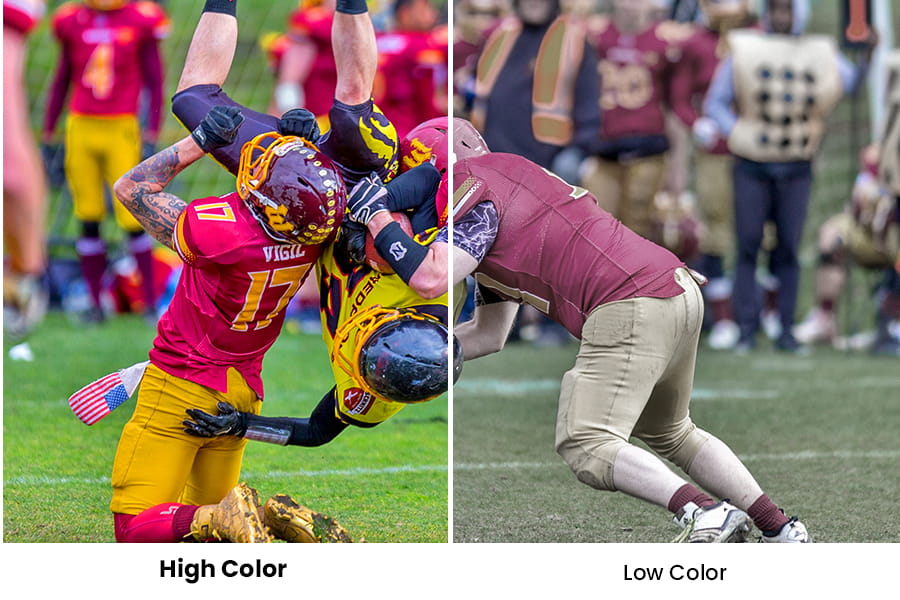
Nếu màu đơn giúp phát hiện điểm chết và lệch màu rõ ràng thì grayscale giúp tìm những vấn đề tinh tế hơn.
Hãy chuẩn bị các mức xám như 25%, 50% và 75%, sau đó quan sát toàn bộ bề mặt màn hình.
Ở các mức xám thấp, những module có sự khác biệt về độ sáng hoặc màu sắc thường dễ lộ hơn.
Tiếp theo, sử dụng một ảnh gradient chuyển từ đen sang trắng.
Gradient tốt nên chuyển tương đối mượt. Nếu xuất hiện các dải màu rất rõ, vùng nhảy sáng bất thường hoặc màu bị ám tại một khu vực nhất định thì cần kiểm tra lại cấu hình hoặc khả năng hiển thị grayscale.
Đây là phép test rất hữu ích với màn hình dùng trong phòng họp, studio hoặc các không gian thường hiển thị nội dung có nhiều vùng tối.
8. Kiểm tra đường ghép giữa các module và cabinet
Không phải lỗi màn hình LED nào cũng đến từ bóng LED hoặc phần mềm.
Kết cấu cơ khí không phẳng có thể khiến màn hình xuất hiện đường ghép rõ rệt giữa các module.
Hãy chạy nền trắng hoặc xám rồi quan sát màn hình từ nhiều góc.
Nếu có đường tối hoặc sáng chạy theo cạnh module, cần xác định đó là vấn đề màu sắc hay bề mặt lắp đặt.
Có thể đứng lệch sang hai bên để kiểm tra độ phẳng. Một module nhô lên hoặc tụt xuống thường dễ nhìn thấy hơn khi quan sát ở góc nghiêng.
Với màn hình ghép cabinet, cũng nên kiểm tra toàn bộ đường nối giữa các cabinet. Một vài milimet sai lệch ở phần khung có thể tạo ra đường ghép rất dễ thấy khi màn hình hiển thị nội dung sáng.
9. Test khả năng hiển thị chữ và nội dung thực tế
Các bài test kỹ thuật là cần thiết, nhưng cuối cùng màn hình vẫn phải phục vụ nội dung thực tế.
Sau khi test màu, hãy mở đúng những nội dung sẽ được sử dụng hàng ngày.
Ví dụ, màn hình phòng họp nên thử PowerPoint, bảng Excel, văn bản cỡ nhỏ, biểu đồ, video và camera họp trực tuyến.
Màn hình hội trường nên thử slide, ảnh, video và backdrop chương trình. Màn hình quảng cáo nên thử đúng tỷ lệ video và thiết kế quảng cáo thực tế.
Hãy đứng tại hàng ghế gần nhất và xa nhất để kiểm tra khả năng đọc chữ.
Một màn hình có thông số rất đẹp trên catalogue nhưng chữ nhỏ không đọc được từ vị trí người dùng thì vẫn chưa giải quyết đúng nhu cầu.
10. Test video chuyển động
Tiếp theo, hãy phát video có nhiều chuyển động.
Quan sát các cảnh camera lia ngang, chữ chạy hoặc vật thể di chuyển nhanh.
Hình ảnh không nên xuất hiện tình trạng giật bất thường, rách hình hoặc mất một vùng hiển thị.
Nếu vấn đề chỉ xuất hiện khi phát một nguồn video cụ thể, hãy thử nguồn khác trước khi kết luận màn hình lỗi.
Ví dụ, thử đổi máy tính, cáp HDMI hoặc cổng tín hiệu.
Rất nhiều trường hợp người dùng thấy màn hình “có vấn đề” nhưng nguyên nhân thực tế nằm ở máy phát nội dung, bộ chuyển đổi hoặc đường tín hiệu.
11. Cách test tần số quét bằng camera điện thoại
Một màn hình có thể nhìn rất ổn bằng mắt nhưng xuất hiện sọc khi quay bằng camera.
Đây là điều đặc biệt cần kiểm tra với màn hình dùng cho sân khấu, livestream, hội trường có quay phim hoặc studio.
Hãy mở camera điện thoại và quay trực tiếp màn hình trong vài giây. Sau đó thay đổi góc quay và thử một số chế độ quay khác nhau nếu cần.
Nếu xuất hiện các sọc tối chạy qua màn hình, hiện tượng nhấp nháy hoặc các dải sáng tối rõ rệt trên video, nên kiểm tra lại cấu hình hiển thị và refresh rate.
Nếu vấn đề chủ yếu xuất hiện khi dùng điện thoại hoặc camera chụp màn hình, bài cách chụp ảnh màn hình LED không bị sọc cũng sẽ giúp phân biệt lỗi màn hình với hiện tượng do camera ghi nhận.
Tuy nhiên, không nên tự ý thay đổi refresh rate, scanning mode hoặc các thông số receiving card chỉ để thử nếu không hiểu rõ cấu hình hiện tại. Một số thông số này liên quan trực tiếp đến cách module hoạt động.

12. Kiểm tra tín hiệu màn hình LED
Nếu màn hình lúc có hình lúc không, trước tiên cần phân biệt lỗi hiển thị với lỗi tín hiệu.
Hãy kiểm tra lần lượt:
máy tính hoặc nguồn phát → cáp HDMI/DP → bộ xử lý → card gửi → dây mạng → receiving card → module.
Nếu mất toàn bộ màn hình, khả năng lỗi thường khác trường hợp chỉ mất một cabinet hoặc một vùng nhỏ.
Nếu màn hình không nhận tín hiệu, có thể thử đổi nguồn phát hoặc dây tín hiệu trước.
Nếu chỉ một khu vực không hiển thị nhưng các khu vực còn lại bình thường, kỹ thuật viên cần kiểm tra receiving card, dây mạng, nguồn và module tại khu vực đó.
Người dùng gặp tình trạng toàn bộ màn hình tối có thể tham khảo bài màn hình LED không lên hình để khoanh vùng nguyên nhân trước khi tháo thiết bị.
13. Kiểm tra card, module và bộ xử lý
Nếu các bài test cơ bản phát hiện lỗi theo từng khu vực, cần khoanh vùng linh kiện liên quan.
13.1. Module LED
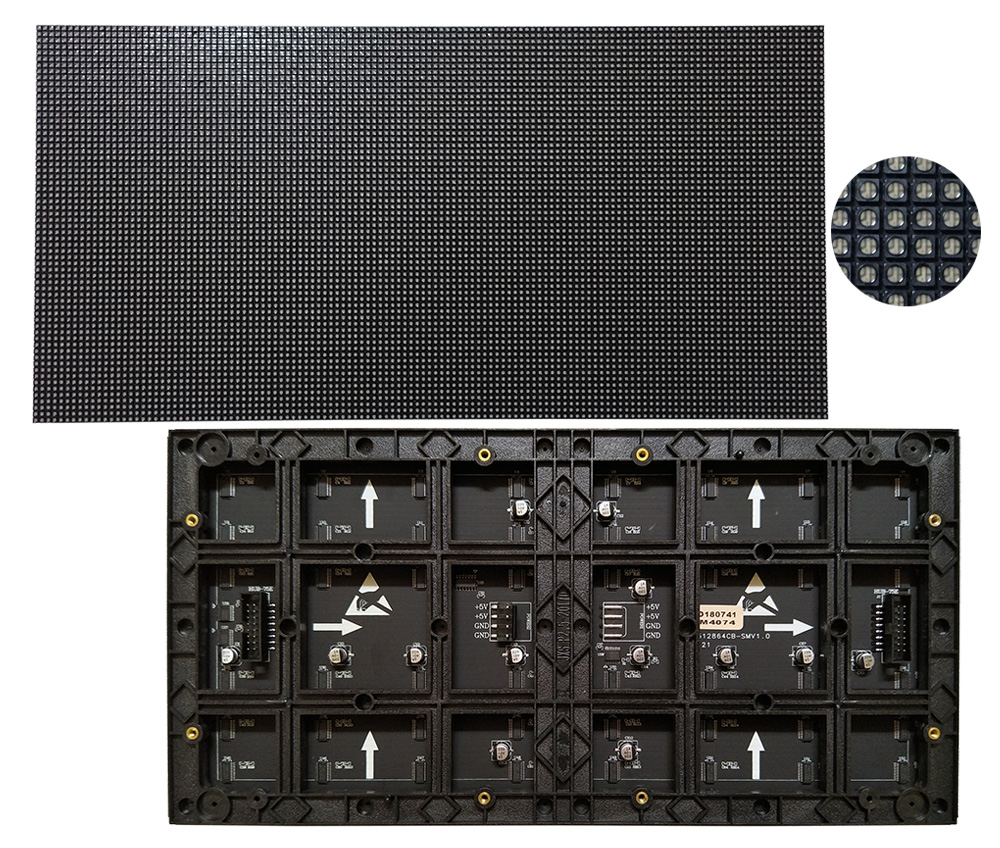
Nếu một ô đúng kích thước module bị tối, sai màu hoặc nhấp nháy trong khi các module xung quanh bình thường, module đó là một trong những vị trí cần kiểm tra đầu tiên.
Tuy nhiên, không nên mặc định cứ một module mất hình là module hỏng. Nguồn hoặc tín hiệu cấp cho module cũng có thể gây hiện tượng tương tự.
Có thể tham khảo thêm về cấu tạo và vai trò của module LED để hiểu vì sao lỗi thường xuất hiện theo từng ô hiển thị.
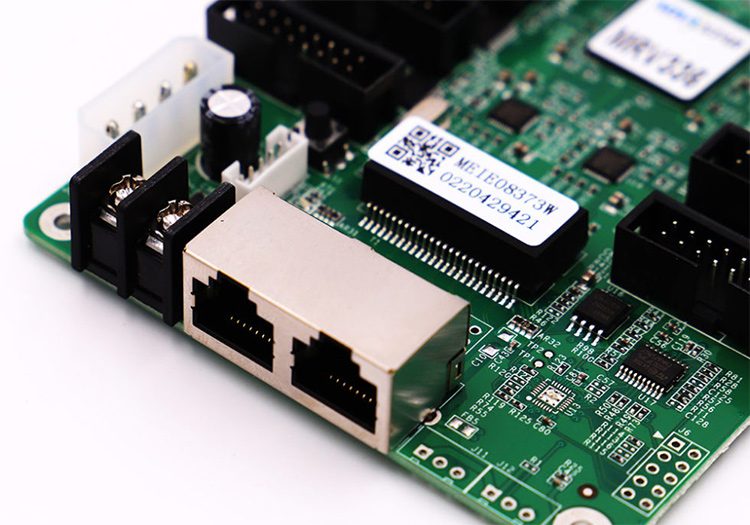
13.2. Card nhận
Nếu nhiều module thuộc cùng khu vực mất tín hiệu hoặc hiển thị sai đồng thời, cần kiểm tra receiving card và đường tín hiệu.
Card nhận chịu trách nhiệm đưa dữ liệu hiển thị tới khu vực màn hình mà nó quản lý.
13.3. Bộ xử lý
Nếu toàn màn hình bị sai tỷ lệ, thiếu vùng hình ảnh hoặc không nhận một nguồn vào cụ thể, cần kiểm tra bộ xử lý màn hình LED và cấu hình nguồn tín hiệu.
Trong trường hợp này, thay module gần như không giải quyết được vấn đề vì lỗi nằm ở phần xử lý hoặc truyền tín hiệu trước khi dữ liệu tới màn hình.
14. Test màn hình LED sau khi hoạt động một thời gian
Đừng chỉ test màn hình trong 2 phút rồi nghiệm thu.
Một số vấn đề chỉ xuất hiện khi màn hình đã vận hành và nhiệt độ bên trong tăng lên.
Sau khi hoàn thành các bài test ban đầu, hãy để màn hình chạy nội dung thực tế liên tục một khoảng thời gian.
Sau đó kiểm tra lại xem có module nào bắt đầu lệch màu, hình ảnh có bị chớp, tín hiệu có mất ngẫu nhiên, quạt hoặc hệ thống tản nhiệt có bất thường, có khu vực nào nóng rõ rệt hoặc nguồn có tiếng kêu và mùi bất thường hay không.
Nếu màn hình thường xuyên sử dụng nhiều giờ mỗi ngày, bài test vận hành liên tục có giá trị hơn nhiều so với việc chỉ bật lên kiểm tra vài hình ảnh rồi tắt.

15. Checklist test màn hình LED trước khi nghiệm thu
Trước khi ký nghiệm thu, có thể kiểm tra lần cuối theo bảng sau:
| Hạng mục | Nội dung cần kiểm tra |
| Nền trắng | Có module lệch màu hoặc sáng tối khác nhau không |
| RGB | Có điểm chết hoặc điểm sai màu không |
| Nền đen | Có điểm sáng bất thường không |
| Grayscale | Chuyển mức sáng có đều không |
| Gradient | Có banding hoặc vùng đổi màu bất thường không |
| Bề mặt | Module có phẳng và đều nhau không |
| Đường ghép | Có khe hoặc đường sáng tối giữa module không |
| Chữ | Có đọc rõ ở khoảng cách sử dụng không |
| Video | Có giật, mất hình hoặc rách hình không |
| Camera | Có sọc hoặc flicker rõ khi quay không |
| Tín hiệu | Có mất tín hiệu hoặc chập chờn không |
| Vận hành | Chạy liên tục có phát sinh lỗi không |
Một màn hình không nhất thiết phải hoàn hảo đến mức soi kính lúp từng pixel ở khoảng cách vài centimet. Điều quan trọng là lỗi có ảnh hưởng tới khả năng hiển thị và trải nghiệm ở khoảng cách sử dụng thực tế hay không.
16. Những lỗi thường gặp khi test màn hình LED
16.1. Màn hình có một hoặc vài điểm không sáng
Hãy test lại trên từng nền đỏ, xanh lá, xanh dương và trắng.
Nếu điểm đó luôn không sáng, kỹ thuật viên cần kiểm tra pixel hoặc module. Có thể xem thêm nguyên nhân tại bài màn hình LED bị chết điểm ảnh.
16.2. Một module có màu khác các module xung quanh
Đầu tiên hãy xác định lỗi có xuất hiện ở tất cả màu hay chỉ một số màu.
Nếu module mới được thay thế, màu sắc và độ sáng có thể khác các module đã hoạt động lâu. Trường hợp này có thể cần hiệu chỉnh để tăng độ đồng đều.
Nếu hình ảnh có hiện tượng màu bị kéo, sai hoặc thiếu độ nét, có thể đối chiếu thêm với bài màn hình LED bị nhòe màu.
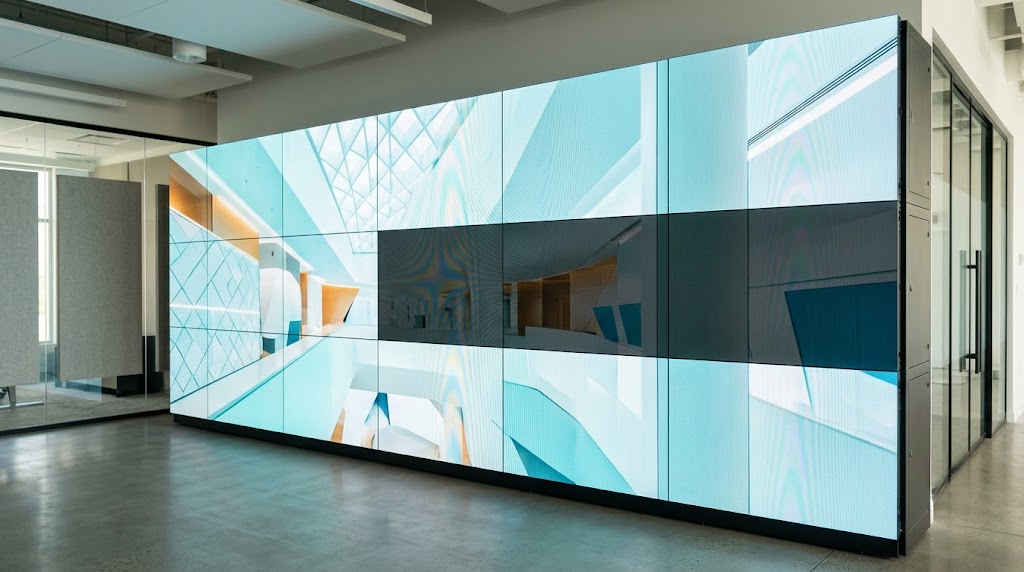
16.3. Một vùng màn hình mất hoàn toàn
Kiểm tra nguồn, dây tín hiệu và receiving card của khu vực đó trước khi kết luận module hỏng.
Nếu toàn bộ màn hình mất hình, nên kiểm tra theo hướng dẫn trong bài màn hình LED không lên hình.
16.4. Toàn bộ màn hình không lên hình
Thử kiểm tra nguồn phát, processor, card gửi và nguồn điện của hệ thống.
Nếu màn hình vẫn không hoạt động, nên để kỹ thuật viên kiểm tra thay vì tháo nguồn hoặc card một cách ngẫu nhiên.
16.5. Màn hình bị nhấp nháy hoặc chớp tắt
Nếu màn hình chớp liên tục khi quan sát trực tiếp bằng mắt, cần kiểm tra nguồn, tín hiệu, receiving card và cấu hình điều khiển.
Có thể tham khảo thêm bài màn hình LED bị nhấp nháy để xác định các nhóm nguyên nhân thường gặp.
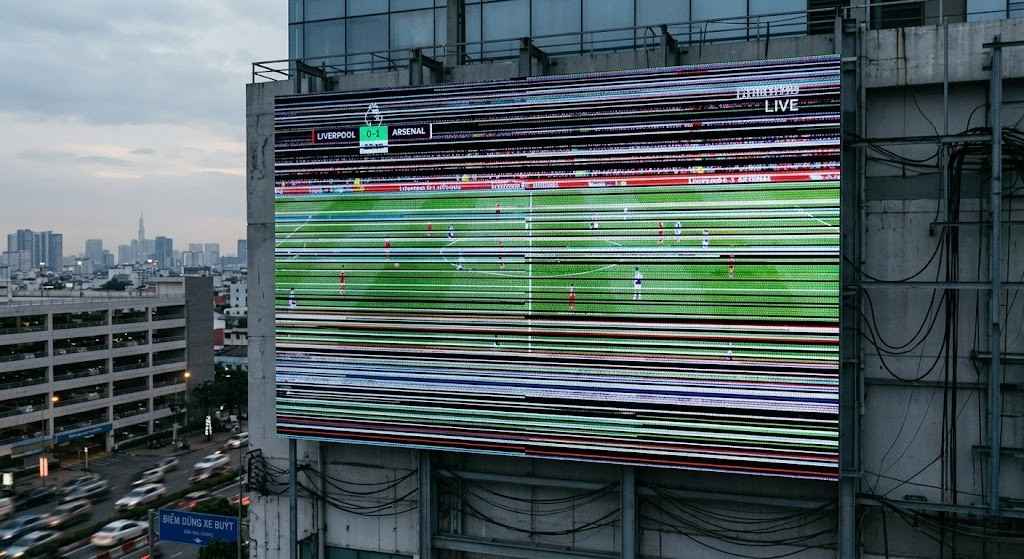
16.6. Màn hình xuất hiện sọc
Sọc có thể xuất hiện theo chiều ngang, chiều dọc hoặc chỉ ở một khu vực.
Trong trường hợp này cần kiểm tra tín hiệu, card, dây kết nối và module trước khi kết luận nguyên nhân. Nextworld đã có bài riêng về màn hình LED bị sọc để xử lý sâu hơn tình trạng này.
16.7. Màn hình nhìn bình thường nhưng quay camera bị sọc
Kiểm tra refresh rate và thiết lập camera trước.
Đây là vấn đề cần xử lý nếu màn hình thường xuyên xuất hiện trong video, livestream hoặc chương trình truyền hình.
16.8. Màn hình bị lệch màu
Test bằng nền trắng, xám và ba màu RGB để xác định lệch màu nằm ở một module, một cabinet hay toàn màn hình.
Nếu lỗi thể hiện dưới dạng màu sắc bị kéo, không rõ hoặc không đồng nhất, có thể kiểm tra thêm nội dung về màn hình LED bị nhòe màu.
17. Những gì người dùng không nên tự chỉnh khi test
Việc test màn hình LED chủ yếu nhằm phát hiện và mô tả lỗi.
Nếu không có kinh nghiệm, người dùng không nên tự thay đổi các thông số như scan mode, data group, mapping receiving card, IC driver hoặc các tham số timing.
Những thiết lập này liên quan trực tiếp tới cách module nhận và hiển thị dữ liệu. Chỉnh sai có thể khiến màn hình đang chỉ lệch nhẹ trở thành mất hình, nhấp nháy hoặc hiển thị sai toàn bộ khu vực.
Với người dùng cuối, cách tốt nhất là test, chụp ảnh hoặc quay video hiện tượng, ghi lại khu vực lỗi và chuyển thông tin đó cho kỹ thuật viên.
18. Khi nào nên gọi kỹ thuật kiểm tra màn hình LED?
Có thể tự kiểm tra dây tín hiệu, nguồn phát, nội dung và các bài test màu cơ bản.
Tuy nhiên, nên gọi kỹ thuật nếu màn hình xuất hiện nhiều module mất hình, lỗi lặp lại sau khi khởi động, màn hình chớp liên tục, một vùng nóng bất thường, xuất hiện mùi khét hoặc tiếng lạ, card nhận không hoạt động, hình ảnh sai mapping hoặc lỗi ngày càng xuất hiện thường xuyên.
Không nên tháo nguồn, card hoặc module khi màn hình đang cấp điện.
để Nextworld tư vấn cấu hình và báo giá theo từng hạng mục.
19. Nextworld hỗ trợ kiểm tra và xử lý màn hình LED
Nextworld cung cấp dịch vụ tư vấn, kiểm tra, thi công màn hình LED và xử lý các vấn đề thường gặp trên hệ thống hiển thị.
Khi tiếp nhận tình trạng lỗi, việc đầu tiên không phải là thay linh kiện ngay mà cần xác định lỗi nằm ở nội dung phát, tín hiệu, card điều khiển, nguồn hay phần hiển thị.
Khách hàng có thể gửi hình ảnh hoặc video màn hình đang gặp vấn đề, kèm mô tả hiện tượng và thời điểm lỗi xuất hiện. Những thông tin này giúp kỹ thuật viên khoanh vùng nguyên nhân trước khi kiểm tra trực tiếp.
Với màn hình mới thi công, quy trình test cũng nên được thực hiện trước khi bàn giao để kiểm tra điểm ảnh, màu sắc, độ đồng đều, tín hiệu và khả năng vận hành thực tế.
Màn hình đang xuất hiện điểm chết, lệch màu, nhấp nháy hoặc mất một vùng hiển thị? Hãy ghi lại hình ảnh hoặc video hiện tượng thay vì tự thay đổi cấu hình. Nextworld có thể dựa trên dấu hiệu ban đầu để xác định nhóm lỗi cần kiểm tra.
20. Câu hỏi thường gặp về cách test màn hình LED
Nên test lần lượt trắng, đỏ, xanh lá, xanh dương và đen.
Không có một màu duy nhất phát hiện được tất cả lỗi. Nền trắng phù hợp để kiểm tra độ đồng đều, RGB giúp phát hiện lỗi từng kênh màu, còn nền đen giúp tìm điểm sáng bất thường.
Không bắt buộc.
Người dùng có thể sử dụng ảnh màu, gradient và video test toàn màn hình. Phần mềm chuyên dụng thuận tiện hơn khi kỹ thuật viên cần kiểm tra sâu hoặc cấu hình hệ thống.
Có thể dùng camera để phát hiện flicker hoặc sọc khi quay.
Tuy nhiên, kết quả còn phụ thuộc cả thiết lập camera, vì vậy không nên dựa vào một đoạn video duy nhất để kết luận toàn bộ hệ thống có lỗi.
Không nên vội kết luận module hỏng.
Cần test màu đơn và grayscale để xác định mức độ khác biệt. Trong một số trường hợp, module thay mới có thể khác độ sáng hoặc màu so với các module đã sử dụng và cần hiệu chỉnh lại.
Có thể kiểm tra khả năng hoạt động ở mức sáng cao, nhưng không nên dùng mức 100% làm tiêu chuẩn duy nhất.
Quan trọng hơn là màn hình hiển thị phù hợp trong điều kiện ánh sáng thực tế nơi nó được sử dụng.
Không nên chỉ bật vài phút.
Sau các bài test màu và tín hiệu ban đầu, nên để màn hình vận hành với nội dung thực tế đủ lâu để theo dõi các lỗi có thể xuất hiện khi hệ thống nóng lên.
21. Kết luận
Cách test màn hình LED hiệu quả không cần bắt đầu bằng những thiết bị đo phức tạp. Hãy kiểm tra lần lượt màu trắng, RGB, nền đen, grayscale, gradient, bề mặt module, video chuyển động, camera và tín hiệu trước.
Sau đó để màn hình vận hành liên tục và kiểm tra lại một lần nữa.
Điều quan trọng nhất là phân biệt giữa phát hiện lỗi và tự chỉnh cấu hình kỹ thuật. Người dùng hoàn toàn có thể test điểm chết, lệch màu, độ đồng đều và tín hiệu bằng các bước cơ bản. Nhưng khi lỗi liên quan đến receiving card, mapping, driver IC hoặc calibration, việc chỉnh sửa nên được thực hiện bởi người có kinh nghiệm.
Một quy trình test kỹ trước khi nghiệm thu sẽ giúp phát hiện vấn đề sớm hơn, dễ xử lý hơn và tránh việc chỉ nhận ra lỗi sau khi màn hình đã được đưa vào sử dụng thường xuyên.

