

Cách sử dụng màn hình LED về cơ bản gồm 5 thao tác chính: bật hệ thống đúng trình tự, kết nối nguồn phát, đưa nội dung lên màn hình, điều chỉnh thông số hiển thị và tắt thiết bị sau khi sử dụng. Với màn hình đã được kỹ thuật viên cấu hình hoàn chỉnh, người dùng hàng ngày thường không cần can thiệp sâu vào card nhận, mapping hay các thông số kỹ thuật bên trong.
Trong bài viết này, Nextworld hướng dẫn sử dụng màn hình LED từ những thao tác cơ bản như bật/tắt, kết nối laptop, trình chiếu PowerPoint và video đến thay đổi nội dung, điều chỉnh độ sáng, vận hành lâu dài và xử lý một số lỗi thường gặp.
1. Trước khi sử dụng màn hình LED cần hiểu những thiết bị nào?
Một hệ thống màn hình LED hoàn chỉnh không chỉ có bề mặt hiển thị. Tùy cấu hình, hệ thống có thể gồm màn hình, máy tính hoặc thiết bị phát nội dung, bộ xử lý hình ảnh, card gửi, card nhận, tủ điện và hệ thống tín hiệu.
Người sử dụng không nhất thiết phải hiểu sâu toàn bộ linh kiện, nhưng nên biết đường đi cơ bản của tín hiệu:
Máy tính hoặc thiết bị phát → bộ xử lý hình ảnh → card điều khiển → màn hình LED.
Nếu màn hình sử dụng hệ thống điều khiển bất đồng bộ, nội dung có thể được lưu trực tiếp trên thiết bị điều khiển và phát mà không cần máy tính kết nối liên tục.
Hiểu sơ đồ này rất hữu ích khi màn hình xảy ra lỗi. Nếu máy tính vẫn phát bình thường nhưng màn hình không nhận tín hiệu, người dùng có thể khoanh vùng kiểm tra processor, card hoặc dây kết nối thay vì lập tức nghĩ rằng module LED đã hỏng.
Có thể tìm hiểu thêm về card màn hình LED và bộ xử lý màn hình LED để hiểu rõ vai trò của từng thiết bị.
2. Cách bật màn hình LED đúng cách
Đây là thao tác đơn giản nhưng nên được thực hiện theo một trình tự cố định.
Trước tiên, kiểm tra xem máy tính, bộ xử lý, tủ điện và màn hình đã được kết nối đúng như khi kỹ thuật viên bàn giao hay chưa. Không nên tự ý tháo đổi cáp nếu hệ thống đang hoạt động bình thường.
Với nhiều hệ thống, trình tự vận hành thường là:
- Bước 1: Bật máy tính hoặc thiết bị phát nội dung.
- Bước 2: Bật bộ xử lý hình ảnh và hệ thống điều khiển nếu sử dụng thiết bị riêng.
- Bước 3: Bật nguồn cho màn hình LED.
- Bước 4: Chờ hệ thống khởi động và kiểm tra hình ảnh.
Trình tự cụ thể có thể khác tùy cấu hình tủ điện và thiết bị điều khiển được sử dụng. Vì vậy, nếu đơn vị thi công đã bàn giao một quy trình riêng thì nên ưu tiên làm theo quy trình đó.
Sau khi bật, không cần lập tức thao tác vào phần mềm cấu hình. Nếu hệ thống đã được cài đặt chính xác, màn hình thường tự nhận tín hiệu từ nguồn phát đã thiết lập.
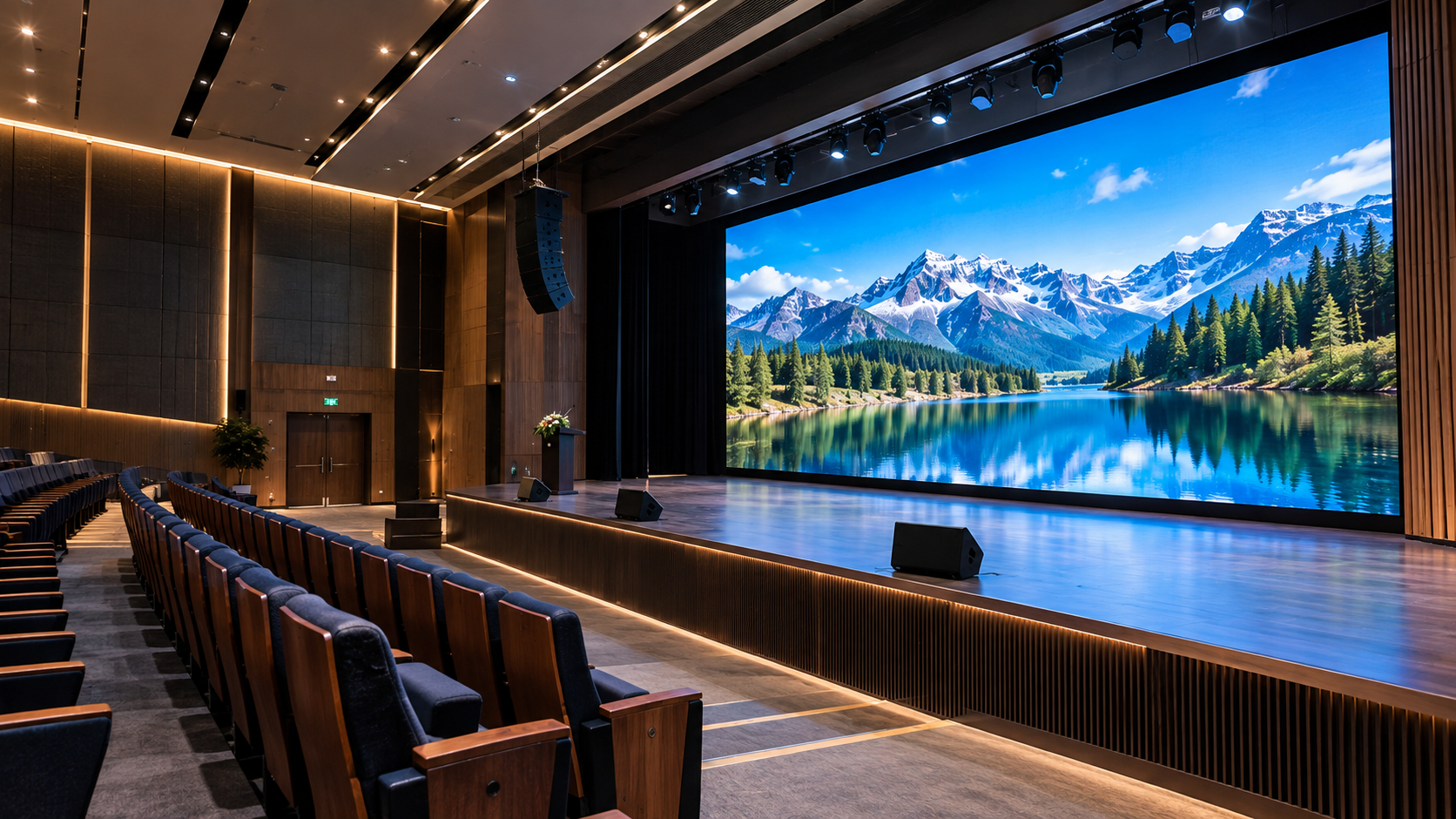
3. Cách kết nối laptop hoặc máy tính với màn hình LED
Đây là nhu cầu phổ biến nhất trong phòng họp, hội trường và sự kiện.
Máy tính thường không kết nối trực tiếp tới từng module LED. Tín hiệu được đưa qua bộ xử lý hoặc thiết bị điều khiển trước khi truyền tới màn hình.
Các cổng thường gặp gồm HDMI, DisplayPort, DVI hoặc một số chuẩn tín hiệu khác tùy processor.
3.1. Kết nối bằng HDMI
Cắm cáp HDMI từ laptop hoặc máy tính vào cổng HDMI Input của bộ xử lý.
Sau đó chọn đúng nguồn vào trên processor.
Trên máy tính Windows, có thể sử dụng tổ hợp:
Windows + P
Sau đó lựa chọn một trong các chế độ:
- Duplicate: màn hình LED hiển thị giống màn hình laptop.
- Extend: màn hình LED trở thành màn hình thứ hai.
- Second screen only: chỉ hiển thị trên màn hình LED.
Đối với nhu cầu trình chiếu PowerPoint thông thường, Duplicate là cách đơn giản nhất.
Nếu cần người thuyết trình xem ghi chú riêng trên laptop trong khi màn hình LED chỉ hiển thị slide, chế độ Extend sẽ phù hợp hơn.
3.2. Kiểm tra độ phân giải đầu ra
Nếu hình ảnh bị co, kéo dài hoặc không phủ kín màn hình, cần kiểm tra độ phân giải đầu ra của máy tính và cấu hình của bộ xử lý.
Không nên mặc định đặt máy tính ở 4K chỉ vì màn hình LED có kích thước lớn.
Độ phân giải vật lý của màn hình LED được quyết định bởi tổng số pixel theo chiều ngang và chiều dọc.
Có thể tham khảo cách tính độ phân giải màn hình LED để hiểu rõ hơn nguyên tắc này.
4. Cách trình chiếu PowerPoint trên màn hình LED
Sau khi kết nối máy tính thành công, việc trình chiếu PowerPoint gần giống sử dụng TV hoặc máy chiếu.
Mở file PowerPoint, kiểm tra màn hình LED đã nhận hình ảnh và bắt đầu trình chiếu.
Nếu sử dụng chế độ Duplicate, nội dung trên laptop sẽ được phản chiếu trực tiếp lên màn hình LED.
Nếu sử dụng Extend, vào phần cài đặt trình chiếu của PowerPoint và chọn màn hình LED làm thiết bị hiển thị slideshow.
Trước khi bắt đầu cuộc họp hoặc hội nghị, nên kiểm tra một vài slide có chữ nhỏ, bảng biểu và hình ảnh.
Một lỗi khá phổ biến là slide được thiết kế quá nhiều chữ với font nhỏ. Màn hình có thể hoạt động hoàn toàn bình thường nhưng người ngồi xa vẫn không đọc được nội dung. Lúc đó vấn đề nằm ở thiết kế slide chứ không phải chất lượng màn hình.
5. Cách phát video trên màn hình LED
Video có thể được phát trực tiếp từ máy tính, đầu phát, media player hoặc hệ thống điều khiển chuyên dụng.
Với máy tính, chỉ cần mở video bằng phần mềm phát thông thường và đưa cửa sổ sang màn hình LED.
Nên sử dụng video có tỷ lệ gần với tỷ lệ thực tế của màn hình để tránh xuất hiện hai dải đen hoặc hình ảnh bị kéo méo.
Ví dụ, nếu màn hình được thiết kế theo tỷ lệ 16:9 thì nội dung video 16:9 sẽ dễ hiển thị toàn màn hình hơn.
Nếu màn hình có tỷ lệ đặc biệt như rất dài theo chiều ngang, nội dung quảng cáo nên được thiết kế đúng kích thước pixel thực tế của màn hình.
Việc ép một video 16:9 lên một màn hình có tỷ lệ quá dài thường khiến hình ảnh bị méo hoặc phải cắt mất một phần nội dung.
6. Cách đưa hình ảnh và nội dung quảng cáo lên màn hình LED
Với màn hình quảng cáo hoặc hệ thống chạy nội dung định kỳ, người dùng thường sử dụng phần mềm quản lý nội dung.
Quy trình chung gồm:
- Chuẩn bị ảnh hoặc video.
- Tạo chương trình hiển thị.
- Chọn vùng hiển thị.
- Thêm nội dung.
- Thiết lập thời gian phát.
- Gửi chương trình tới thiết bị điều khiển.
- Kiểm tra trực tiếp trên màn hình.
Tên nút và giao diện sẽ khác nhau giữa từng hãng điều khiển.
Nextworld đã tổng hợp riêng các phần mềm điều khiển màn hình LED phổ biến để người dùng có thể đối chiếu phần mềm đang được sử dụng trên hệ thống của mình.
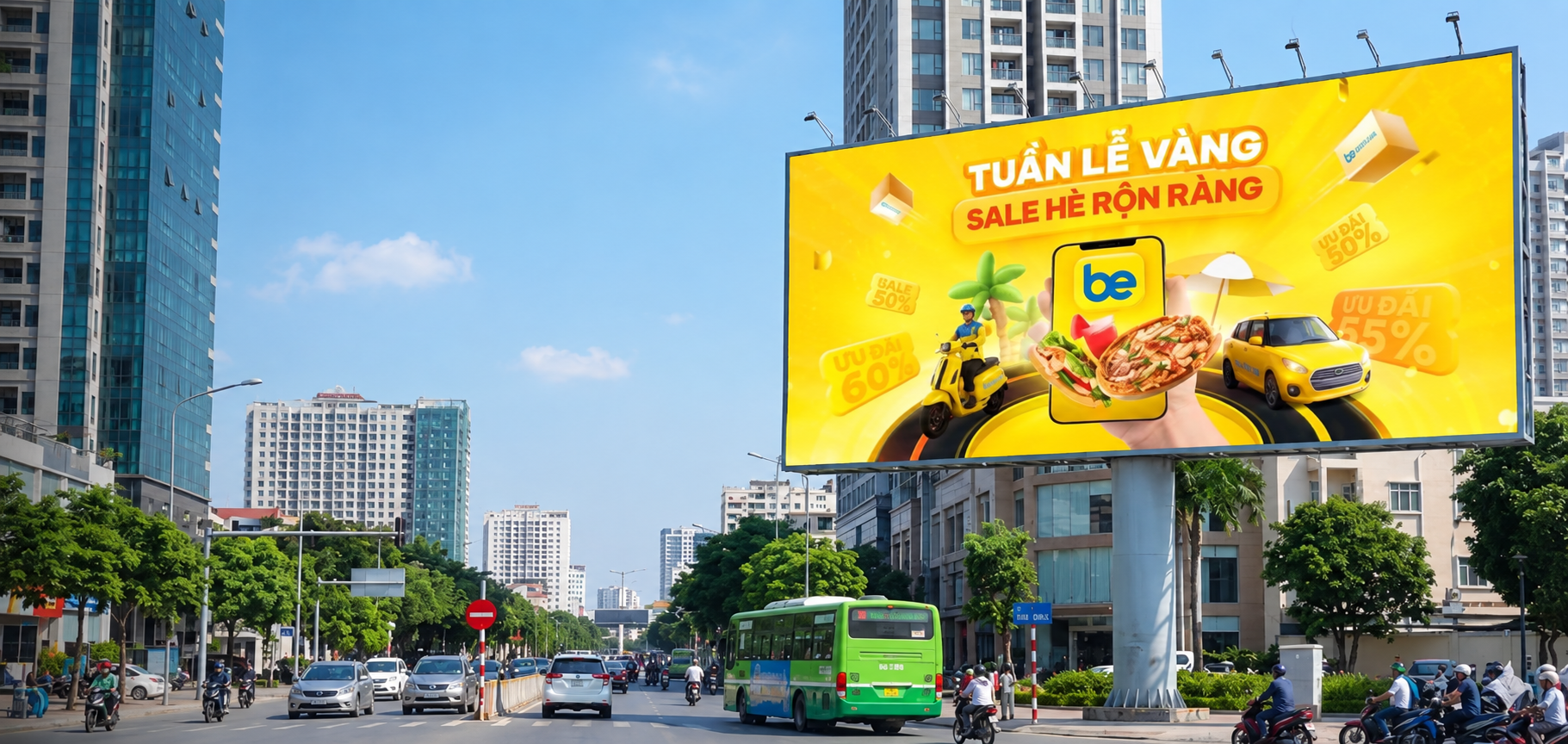
7. Phân biệt hai cách điều khiển màn hình LED
Trong quá trình tìm hướng dẫn sử dụng màn hình LED, người dùng thường gặp hai thuật ngữ: điều khiển đồng bộ và điều khiển bất đồng bộ.
7.1. Điều khiển đồng bộ
Màn hình hiển thị trực tiếp nội dung đang được máy tính hoặc nguồn phát gửi tới.
Có thể hiểu đơn giản là màn hình LED hoạt động tương tự một màn hình máy tính kích thước lớn.
Cách này thường phù hợp với phòng họp, hội trường, sân khấu, studio và những nơi nội dung thay đổi liên tục.
7.2. Điều khiển bất đồng bộ
Nội dung được gửi tới bộ điều khiển trước, sau đó thiết bị tự phát theo chương trình đã thiết lập.
Máy tính không cần kết nối liên tục.
Cách này phù hợp với màn hình quảng cáo, bảng thông tin hoặc hệ thống chạy nội dung định kỳ.
Một số thiết bị có thể cập nhật nội dung qua mạng LAN, Wi-Fi hoặc Internet tùy cấu hình.
8. Cách thay đổi nội dung trên màn hình LED
Nếu hệ thống sử dụng máy tính đồng bộ, thay nội dung rất đơn giản: thay file PowerPoint, video, hình ảnh hoặc phần mềm đang hiển thị trên máy tính.
Nếu màn hình sử dụng media player hoặc bộ điều khiển bất đồng bộ, cần mở phần mềm quản lý tương ứng.
Quy trình phổ biến là tạo playlist mới, thêm file, sắp xếp thứ tự, đặt lịch rồi gửi chương trình sang thiết bị.
Trước khi cập nhật, nên lưu lại chương trình đang sử dụng nếu phần mềm hỗ trợ.
Không nên thay đổi các mục liên quan đến receiving card, cabinet configuration, scan mode hoặc mapping chỉ vì muốn đổi một video. Những phần đó thuộc cấu hình phần cứng, hoàn toàn khác với quản lý nội dung.
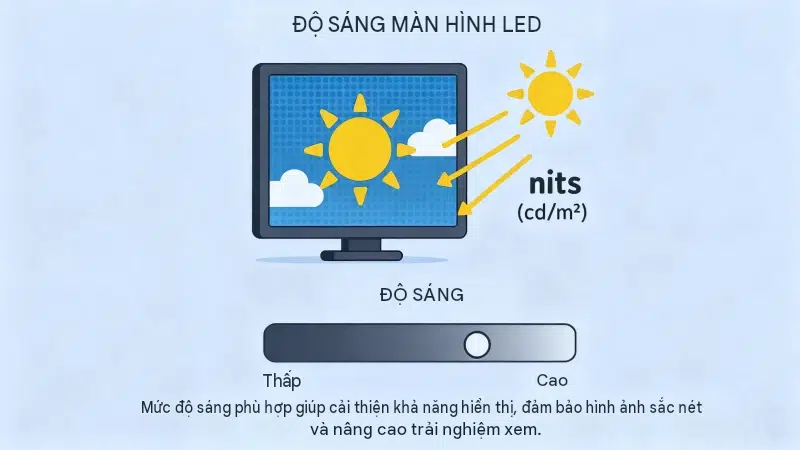
9. Cách điều chỉnh độ sáng màn hình LED
Độ sáng nên được điều chỉnh theo môi trường thay vì luôn đặt ở mức tối đa.
Với màn hình trong nhà, chạy quá sáng có thể khiến người xem bị chói, đặc biệt khi trình chiếu slide nền trắng trong phòng họp.
Màn hình ngoài trời lại cần độ sáng cao hơn để hình ảnh không bị ánh sáng môi trường lấn át.
Nếu phần mềm hoặc processor hỗ trợ, người dùng có thể thay đổi brightness theo nhu cầu.
Một số hệ thống có thể cài lịch độ sáng khác nhau giữa ban ngày và ban đêm.
Ví dụ, màn hình quảng cáo ngoài trời có thể cần sáng hơn vào ban ngày nhưng giảm vào buổi tối để tránh chói và sử dụng công suất không cần thiết.
Quan trọng nhất, không nên coi 100% brightness là trạng thái “chuẩn”. Mức phù hợp là mức đủ nhìn rõ trong môi trường thực tế.
10. Cách sử dụng màn hình LED khi có camera quay
Nếu màn hình xuất hiện trong livestream, hội nghị trực tuyến, chương trình truyền hình hoặc video quảng cáo, cần kiểm tra thêm bằng camera.
Một màn hình có thể nhìn hoàn toàn bình thường bằng mắt nhưng xuất hiện sọc hoặc nhấp nháy trên camera.
Nguyên nhân có thể liên quan tới tần số quét, tốc độ màn trập của camera hoặc cấu hình hệ thống.
Các màn hình sử dụng trong môi trường quay hình thường ưu tiên refresh rate cao.
Không nên tự chỉnh scan mode, IC driver hoặc timing nếu chưa hiểu cấu hình module. Các thông số này không phải cài đặt hình ảnh thông thường.

11. Cách tắt màn hình LED sau khi sử dụng
Tắt hệ thống cũng nên thực hiện theo trình tự.
Với nhiều cấu hình, quy trình phổ biến là:
- Bước 1: Dừng nội dung đang trình chiếu.
- Bước 2: Tắt hoặc ngắt phần nguồn hiển thị màn hình theo hệ thống tủ điện được bàn giao.
- Bước 3: Tắt processor hoặc thiết bị điều khiển.
- Bước 4: Tắt máy tính hoặc thiết bị phát.
Không nên thường xuyên ngắt nguồn đột ngột bằng cách rút phích điện khi hệ thống đang hoạt động.
Nếu công trình sử dụng tủ điện điều khiển riêng, hãy sử dụng đúng công tắc hoặc quy trình đã được kỹ thuật viên bàn giao.
Đối với màn hình quảng cáo vận hành tự động, hệ thống có thể được cấu hình lịch bật và tắt. Khi đó không cần thao tác thủ công mỗi ngày nếu toàn bộ tủ điện và bộ điều khiển đã được thiết kế cho chế độ này.
12. Hướng dẫn sử dụng màn hình LED hàng ngày
Với một hệ thống đã được cấu hình hoàn chỉnh, thao tác hàng ngày thực tế khá đơn giản.
Trước khi sử dụng, kiểm tra màn hình có dấu hiệu bất thường hay không.
Sau khi bật, quan sát nhanh toàn bộ bề mặt để phát hiện khu vực mất hình, module lệch màu hoặc điểm sáng bất thường.
Tiếp theo mở đúng nguồn nội dung và kiểm tra tỷ lệ hiển thị.
Trong quá trình sử dụng, chỉ nên thay đổi những thông số thuộc phạm vi vận hành như nguồn tín hiệu, nội dung và độ sáng.
Sau khi kết thúc, tắt hệ thống đúng trình tự.
Người phụ trách vận hành không cần mỗi ngày mở phần mềm cấu hình receiving card hoặc chỉnh lại mapping. Nếu hệ thống đang hoạt động ổn định thì việc “thử chỉnh xem sao” thường là cách khá hiệu quả để tạo thêm công việc cho cả người sử dụng lẫn kỹ thuật viên.
để Nextworld tư vấn cấu hình và báo giá theo từng hạng mục.
13. Những thông số người dùng có thể điều chỉnh
Trong quá trình sử dụng thông thường, có thể thay đổi:
- nội dung hiển thị;
- nguồn tín hiệu;
- âm lượng nếu hệ thống có âm thanh;
- độ sáng;
- playlist;
- lịch phát nội dung;
- bố cục cửa sổ trên processor nếu đã được hướng dẫn.
Các thao tác này thường không ảnh hưởng tới cấu hình phần cứng của màn hình.
14. Những thông số không nên tự ý thay đổi
Nếu không có kinh nghiệm kỹ thuật, không nên tự chỉnh:
- scan mode;
- receiving card mapping;
- module configuration;
- data group;
- IC driver;
- timing;
- cabinet mapping;
- hệ số calibration;
- firmware card.
Những mục này liên quan trực tiếp tới cách dữ liệu được gửi tới từng module.
Một thao tác sai có thể khiến màn hình đang hoạt động bình thường trở thành mất hình, sai màu hoặc hiển thị lệch toàn bộ.
Nếu cần thay đổi cấu hình hệ thống, nên lưu file cấu hình hiện tại trước và để người có kinh nghiệm thực hiện.
15. Cách kiểm tra nhanh màn hình trước khi sử dụng
Trước một cuộc họp, sự kiện hoặc chương trình quan trọng, không nên chờ tới lúc khách đã ngồi đủ mới bật màn hình lần đầu.
Có thể kiểm tra nhanh bằng cách hiển thị:
- nền trắng;
- đỏ;
- xanh lá;
- xanh dương;
- hình ảnh thực tế;
- video chuyển động;
- nội dung sẽ sử dụng trong chương trình.
Nền màu đơn giúp phát hiện điểm chết hoặc module lệch màu dễ hơn video thông thường.
Sau đó nên phát thử nội dung thực tế để kiểm tra tỷ lệ hình ảnh, chữ và tín hiệu.
Nếu chương trình có camera, quay thử màn hình bằng chính loại camera sẽ sử dụng.

16. Một số lỗi thường gặp khi sử dụng màn hình LED
16.1. Màn hình bật nhưng không có hình
Đầu tiên hãy kiểm tra máy tính có đang xuất tín hiệu không.
Sau đó kiểm tra cáp HDMI hoặc DP, nguồn vào của processor và trạng thái thiết bị điều khiển.
Nếu toàn màn hình vẫn không hiển thị, có thể tham khảo bài màn hình LED không lên hình để kiểm tra từng nhóm nguyên nhân.
16.2. Một phần màn hình bị mất
Nếu chỉ một khu vực mất hình trong khi phần còn lại bình thường, vấn đề có thể liên quan tới nguồn, dây tín hiệu, receiving card hoặc module tại khu vực đó.
Không nên lập tức thay module.
Cần xác định phạm vi lỗi trước để biết nên kiểm tra thành phần nào.
16.3. Màn hình bị nhấp nháy
Nếu màn hình chớp hoặc nhấp nháy liên tục, hãy kiểm tra tín hiệu và nguồn phát trước.
Nếu hiện tượng vẫn còn, có thể liên quan tới nguồn điện, card hoặc cấu hình điều khiển.
Nextworld có bài riêng về màn hình LED bị nhấp nháy để người dùng kiểm tra sâu hơn.
16.4. Màn hình xuất hiện sọc
Nếu màn hình xuất hiện sọc ngang hoặc dọc, kiểm tra dây tín hiệu, card và khu vực module xảy ra lỗi.
Có thể tham khảo thêm nguyên nhân trong bài màn hình LED bị sọc.
16.5. Màn hình bị lệch màu
Nếu một module có màu khác hẳn xung quanh, thử hiển thị nền trắng, đỏ, xanh lá và xanh dương.
Nếu lỗi chỉ xuất hiện ở một module, cần kiểm tra module hoặc hiệu chỉnh.
Nếu toàn màn hình bị lệch màu, cần kiểm tra nguồn nội dung và cấu hình màu trước.
16.6. Máy tính nhận màn hình nhưng hình bị méo
Kiểm tra độ phân giải đầu ra và tỷ lệ hình ảnh.
Nếu màn hình LED có tỷ lệ đặc biệt nhưng máy tính đang xuất theo 16:9, processor có thể phải scale nội dung để lấp đầy màn hình.
Điều này đôi khi khiến hình ảnh bị kéo.
17. Có nên để màn hình LED hoạt động 24/24 không?
Khả năng vận hành liên tục phụ thuộc vào cấu hình thiết bị, môi trường, tản nhiệt và yêu cầu sử dụng.
Dù màn hình được thiết kế để hoạt động trong thời gian dài, điều đó không có nghĩa lúc nào cũng cần chạy 24 giờ mỗi ngày.
Nếu không có nhu cầu hiển thị vào ban đêm, việc tắt màn hình giúp giảm điện năng tiêu thụ và thời gian hoạt động của linh kiện.
Với hệ thống quảng cáo cần vận hành nhiều giờ, nên thiết lập lịch bật/tắt phù hợp.
Đồng thời cần đảm bảo hệ thống tản nhiệt và thông gió không bị che kín.
18. Cách sử dụng màn hình LED để hạn chế lỗi
Một số thói quen đơn giản giúp hệ thống vận hành ổn định hơn.
- Không thường xuyên rút cáp tín hiệu khi màn hình đang hoạt động nếu không cần thiết.
- Không tự thay đổi file cấu hình card khi chưa lưu bản cũ.
- Không đặt độ sáng cao hơn nhu cầu trong thời gian dài.
- Không che kín khu vực tản nhiệt.
- Không để nước hoặc độ ẩm tiếp xúc với thiết bị indoor.
- Không dùng màn hình LED trong nhà tại môi trường ngoài trời nếu sản phẩm không được thiết kế cho điều kiện đó.
Ngoài ra, nên kiểm tra màn hình định kỳ để phát hiện sớm module có màu bất thường, nguồn phát tiếng lạ hoặc dây tín hiệu bắt đầu chập chờn.
19. Cách bảo quản màn hình LED khi ít sử dụng
Nếu màn hình không được sử dụng thường xuyên, vẫn nên bật kiểm tra định kỳ thay vì bỏ hệ thống trong trạng thái không hoạt động quá lâu.
Với môi trường có độ ẩm cao, việc không sử dụng trong thời gian dài có thể làm tăng nguy cơ ảnh hưởng tới linh kiện điện tử.
Khu vực lắp đặt nên duy trì thông thoáng, khô ráo và hạn chế bụi.
Không nên sử dụng khăn quá ướt hoặc hóa chất tẩy rửa mạnh trực tiếp lên bề mặt LED.
Khi cần vệ sinh sâu hoặc tháo module, nên ngắt điện và để kỹ thuật viên xử lý.
20. Khi nào nên gọi kỹ thuật thay vì tự xử lý?
Người dùng có thể tự kiểm tra nội dung, máy tính, dây HDMI, nguồn tín hiệu và một số thao tác vận hành cơ bản.
Tuy nhiên, nên gọi kỹ thuật nếu màn hình có nhiều module mất hình, liên tục chớp tắt, card nhận không hoạt động, nguồn phát tiếng bất thường, xuất hiện mùi khét, hệ thống sai mapping hoặc lỗi tái diễn dù đã khởi động lại.
Nếu lỗi liên quan đến phần cứng, không nên tiếp tục bật tắt nhiều lần để thử vận may. Điện tử hiếm khi cảm động trước sự kiên trì của con người.
21. Nextworld hướng dẫn vận hành màn hình LED sau khi lắp đặt
Nextworld cung cấp dịch vụ tư vấn và thi công màn hình LED cho phòng họp, hội trường, showroom, sân khấu, sự kiện và quảng cáo.
Sau khi hệ thống được lắp đặt và cấu hình, người sử dụng cần nắm được những thao tác liên quan trực tiếp tới công việc hàng ngày như bật/tắt màn hình, lựa chọn nguồn tín hiệu, trình chiếu nội dung và điều chỉnh độ sáng.
Các phần cấu hình sâu hơn như receiving card, mapping, scan mode và IC nên được giữ nguyên nếu hệ thống đang hoạt động bình thường.
Việc tách rõ vận hành hàng ngày và cấu hình kỹ thuật giúp nhân sự sử dụng màn hình thuận tiện hơn, đồng thời hạn chế những thay đổi ngoài ý muốn làm ảnh hưởng tới toàn hệ thống.
Kết luận
Cách sử dụng màn hình LED không quá phức tạp nếu hệ thống đã được cấu hình đúng từ đầu. Với nhu cầu hàng ngày, người dùng chủ yếu cần biết cách bật/tắt, kết nối máy tính, trình chiếu nội dung, lựa chọn nguồn tín hiệu và điều chỉnh độ sáng.
Điểm quan trọng trong hướng dẫn sử dụng màn hình LED là phân biệt rõ thao tác vận hành với cấu hình kỹ thuật. Nội dung, playlist, nguồn tín hiệu và brightness có thể thay đổi theo nhu cầu; trong khi receiving card, mapping, scan mode và các thông số module nên được giữ nguyên nếu không có chuyên môn.
Trước những cuộc họp, sự kiện hoặc chương trình quan trọng, nên bật màn hình sớm và kiểm tra hình ảnh, tín hiệu, màu sắc và nội dung thực tế. Nếu xuất hiện lỗi lặp lại liên quan đến nguồn, card, module hoặc cấu hình, việc kiểm tra đúng nguyên nhân sẽ hiệu quả hơn nhiều so với thay đổi hàng loạt thông số trên phần mềm.
Nextworld tư vấn, cung cấp và thi công màn hình LED theo từng nhu cầu sử dụng, đồng thời cấu hình hệ thống để nhân sự vận hành hàng ngày có thể sử dụng thuận tiện mà không phải can thiệp sâu vào phần kỹ thuật.

